一、分类管理
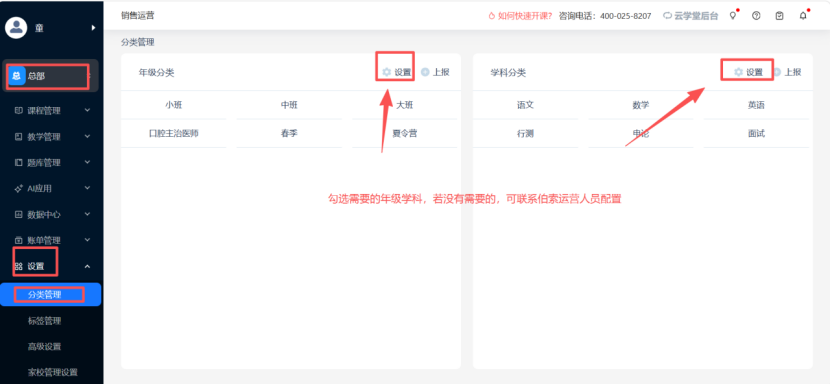
分类管理包含了年级和学科的分类,应用在教研和商城内容等处的分类设置。机构可根据业务对象选择相应的年级或学科的分类设置。
若设置中没有机构的教学范围标签,请与相应运营人员联系增加配置。注意:总部和分校下的分类管理的年级学科都要勾选!!!
二、标签管理
1、内容标签
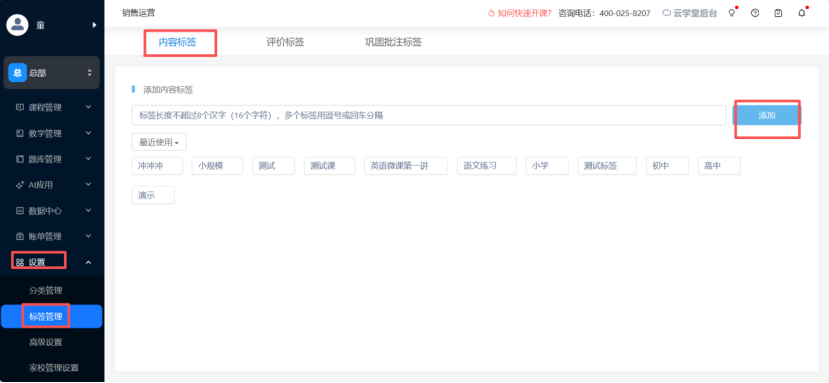
内容标签用于对内容进行分类,微课、历史课堂、音/视频、教材包、商品都可以设置标签。
内容标签可以在后台【标签管理】中创建、编辑商品填写标签时添加,或老师端上传历史课堂、微课时添加,按照使用频次排序。标签无法删除,防止影响被贴标的课程搜索
2、评价标签
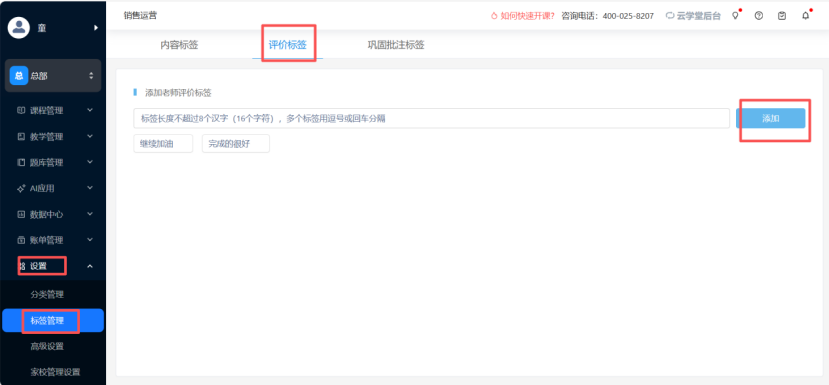
添加学生评价老师的快捷标签,让学生评价老师更高效,更快捷(学生评价路径:学生端--历史课堂--对应这节课--右上角三个点---评价)
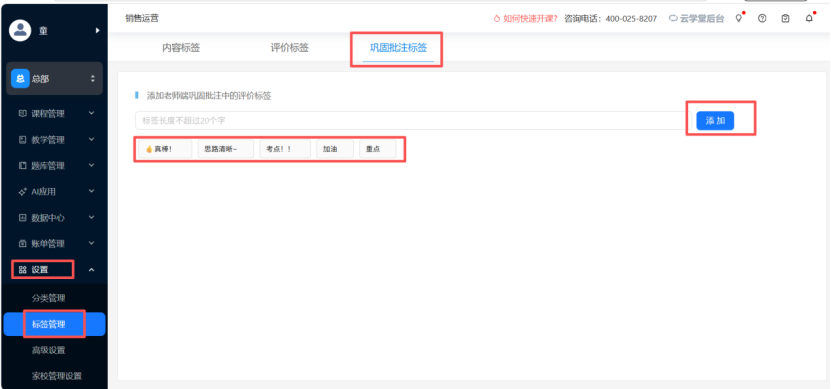
3、巩固批注标签
添加老师批改巩固作业的快捷标签,让老师批改作业更高效快捷,支持删除添加的标签。(总部下设置)
三、分享模板
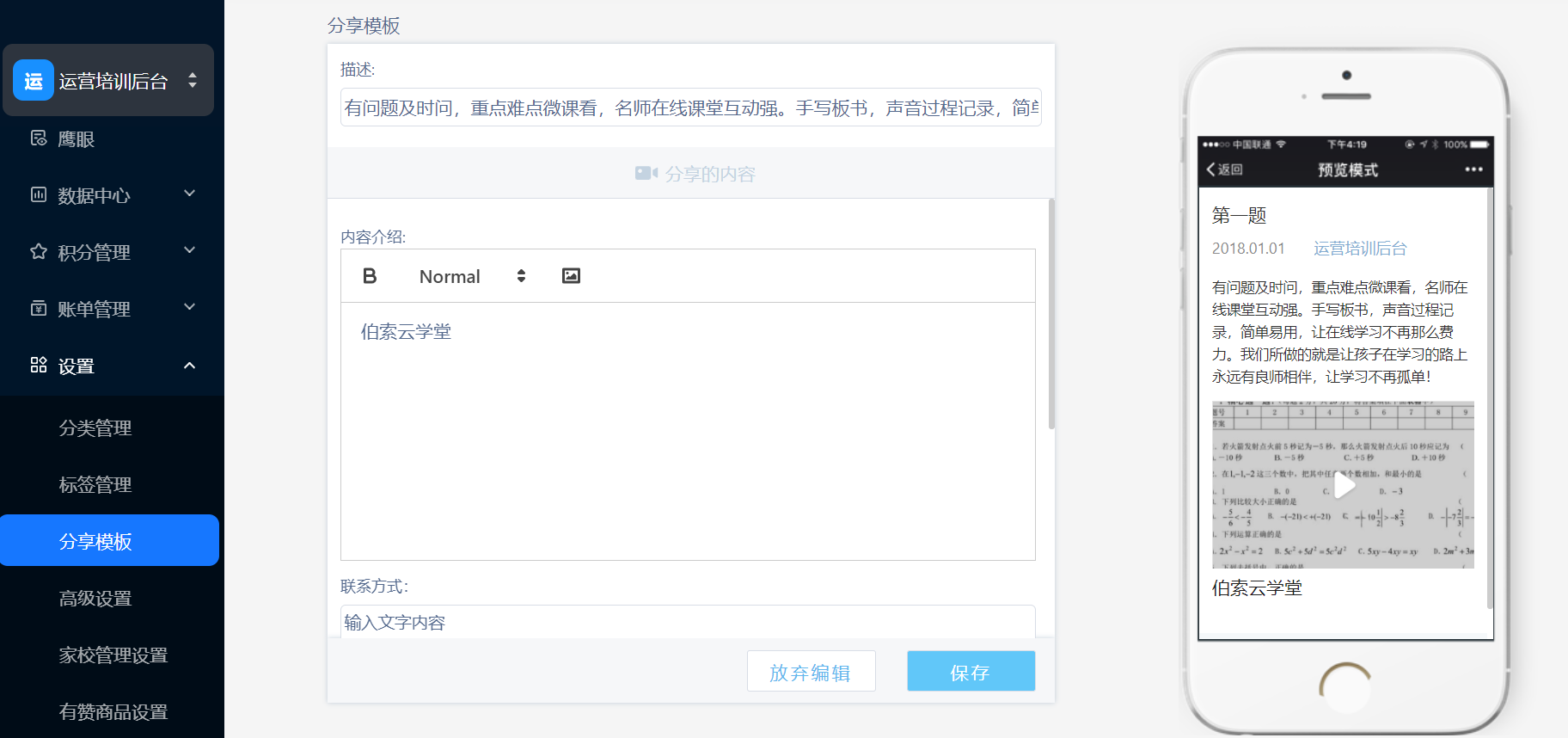
此处可以编辑分享内容的文字模板。
四、高级设置
该模块分为老师权限设置、学生权限设置、课堂设置、课程设置、作业设置、辅导设置、安全设置、余额提醒设置、学生自定义字段设置、黑名单设置、升学设置。
1、老师权限设置
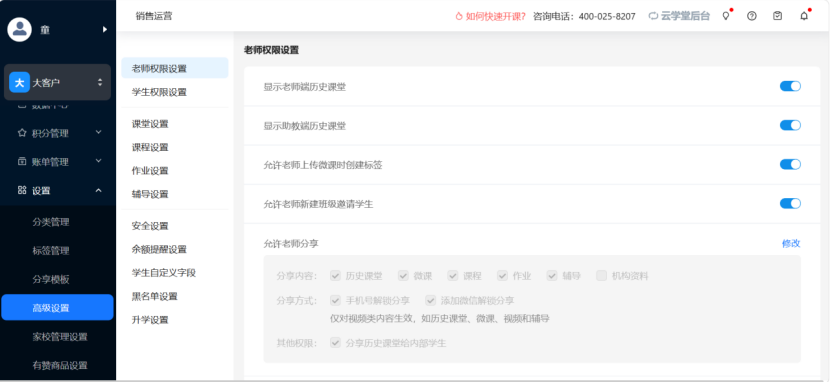
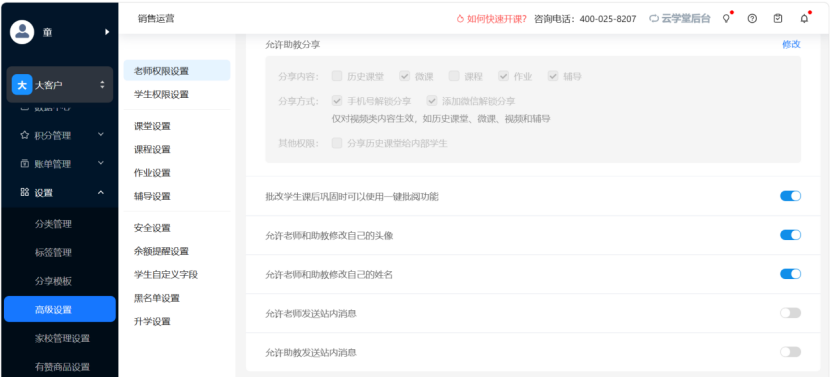
包括显示老师端历史课堂、显示助教端历史课堂、允许老师上传微课时创建标签、允许老师新建班级邀请学生、允许老师助教分享、批改学生课后巩固时可以使用一键批阅、允许老师和助教修改自己的头像、姓名,允许老师、助教发送站内消息。
2、学生权限设置
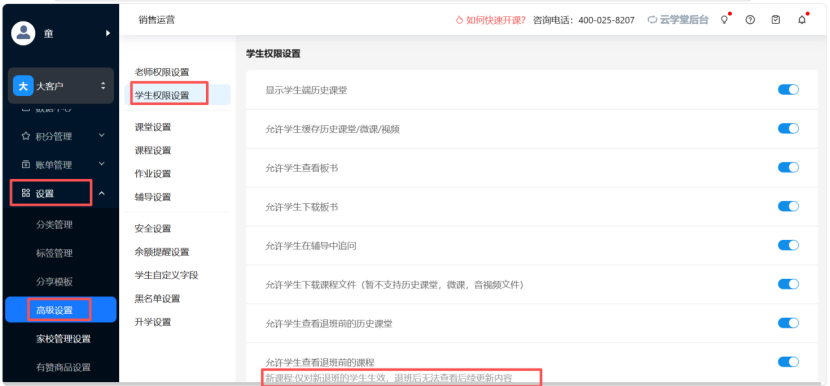
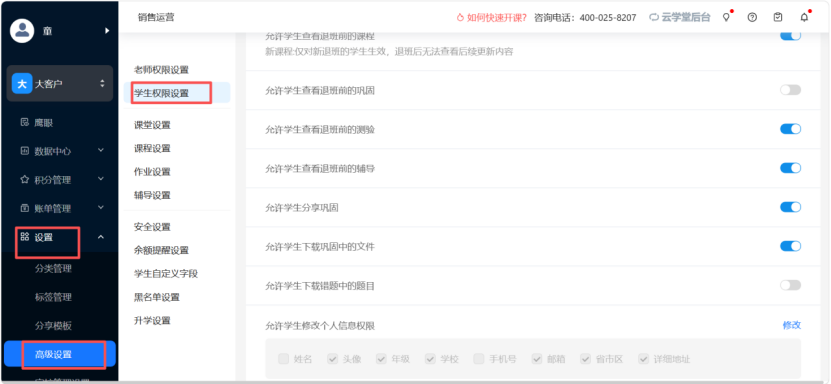
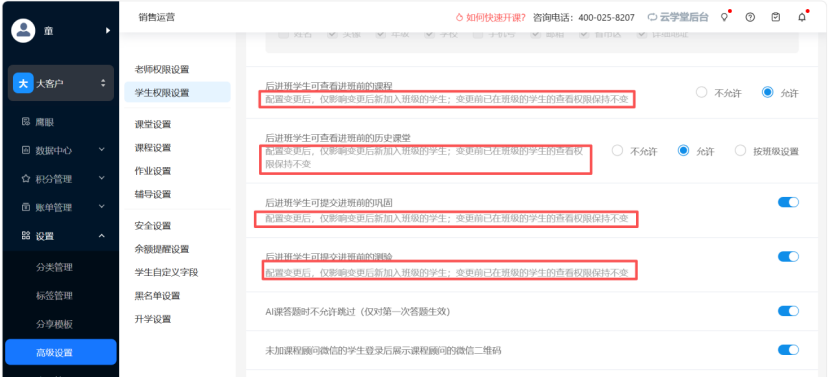
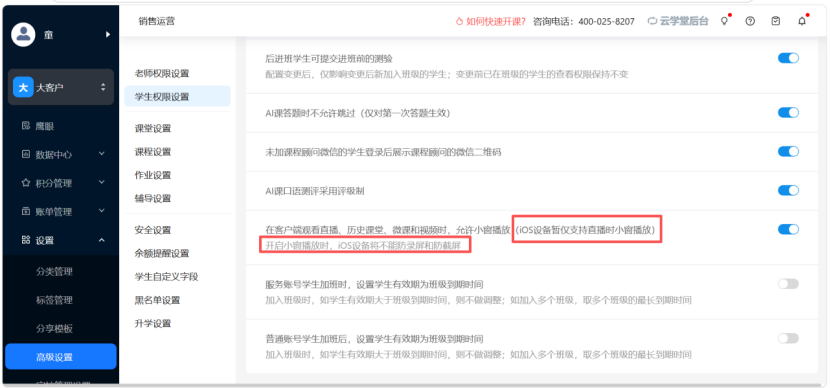
其中1)是否允许学生缓存历史课堂/微课/视频
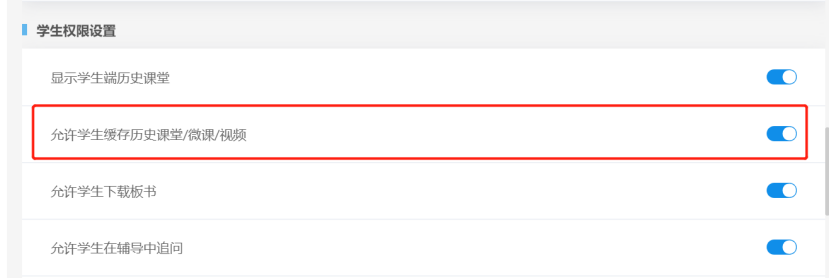
默认关闭,开启缓存后,学生在iOS设备和Android设备可以缓存历史课堂,微课和视频;(注意:需升级到最新版本);学生在个人中心>我的下载>我的缓存查看缓存内容
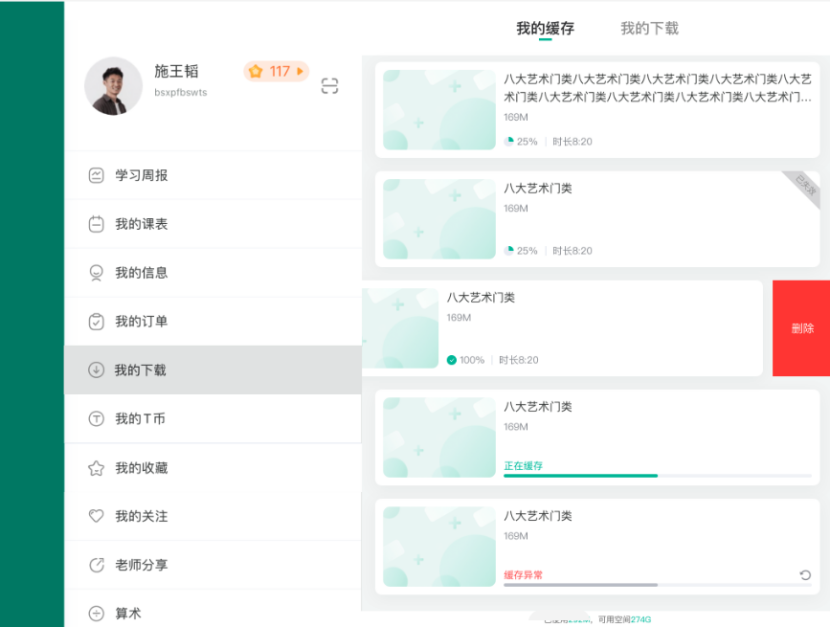
缓存状态说明:
①转码中:添加缓存任务后,系统需要对历史课堂,微课和视频进行数据转码处理,方便移动设备观看,一般需要数分钟;如视频越大,转码等待时间越长;
②正在缓存:转码成功后,开始传输数据至学生移动设备,网络越好,缓存速度越快;
③已缓存:缓存好的内容,可以点击观看;
④已失效:如课程或历史课堂过期,则缓存内容标记失效,失效的缓存内容不可观看,仅可侧滑删除;
⑤缓存异常:一般是由于设备存储空间不足或网络中断,可以在设备存储足够或网络良好时,点击刷新重试;(注意:缓存1G的内容,可用空间需大于2G,才可正常缓存)。
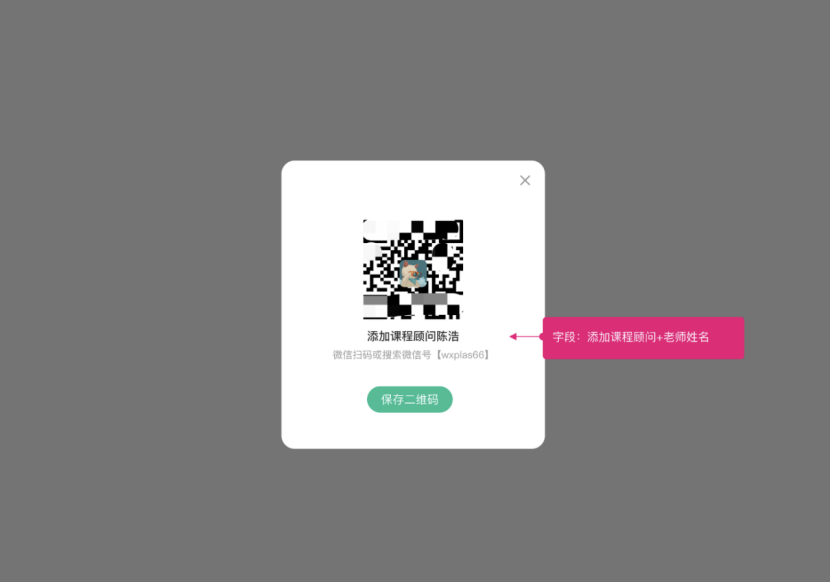
2)未加课程顾问微信的学生登录后是否展示课程顾问的微信二维码

针对“已经分配课程顾问”并且“未加微信”的学生,学生每次登录客户端时展示“课程顾问”的微信二维码,显示效果如下:
3)AI课口语测评是否采用评级制默认打开

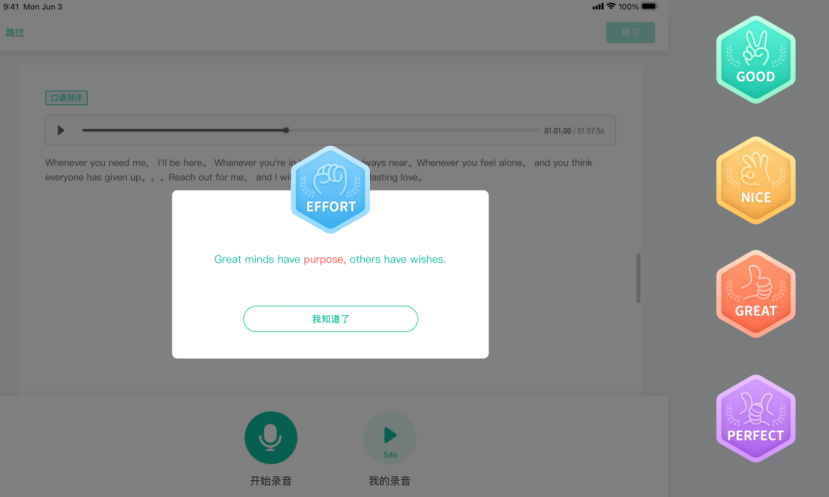
评级制分数说明:
GOOD:0-60分
NICE:61-75分
GREAT:76-85分
PERFECT:86-100分
3、课堂设置
包括课前、课中、课后三部分的设置。
1)课前
包含课堂时长选项、预设上课时间段、允许老师/助教/学生/管理员提前进入课堂&直播的时长、是否录制人像到历史课堂、是否默认开启锁屏模式
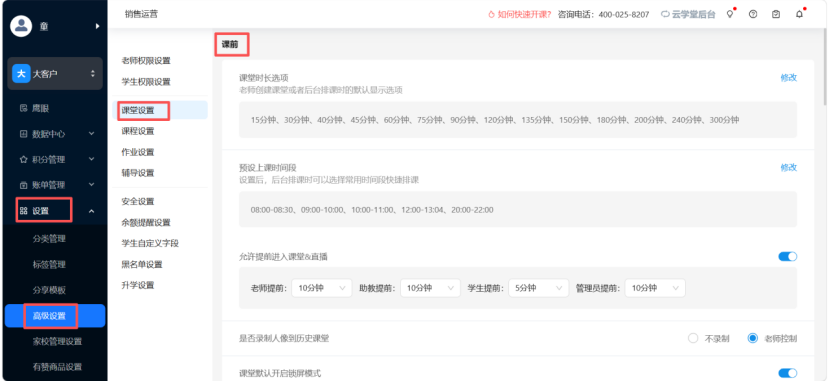
其中①提前进入课堂&直播的时间,配置修改后,用户(老师、助教、学生)需退出客户端并重新登录,以确保配置生效
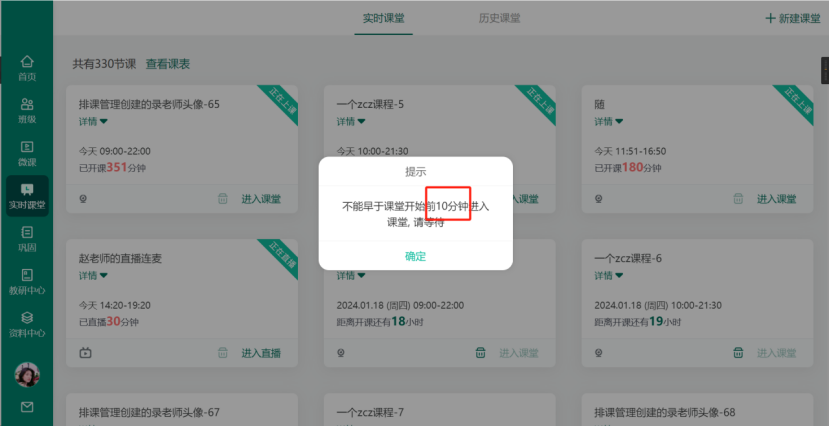
设置后,用户根据本校区配置时间提前进入课堂/直播;
②是否默认开启锁屏模式,默认关闭,按校区配置;开启后,校区所有课堂默认开启锁屏模式;老师/助教可以在课堂内开关;
2)课中
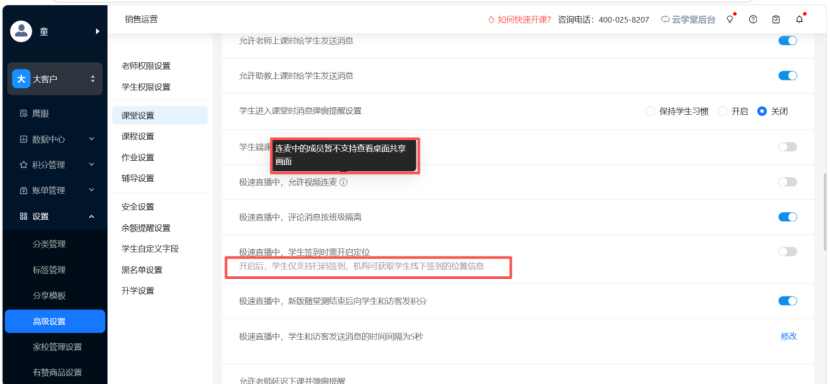
包含老师/助教/学生是否显示直播成员列表、是否允许老师/助教重新录制、是否开启视频课堂学生人像检测、是否允许老师/助教上课时给学生发送消息、学生进入课堂是时消息弹窗设置、学生课堂消息是否禁言;极速直播中,是否允许视频连麦、是否允许消息按班级隔离、学生签到时是否开启定位、新版随堂测结束后是否想学生和访客发送积分、可修改学生访客发送消息间隔;允许老师延迟下课并弹窗提醒的设置、也可以设置考勤规则。
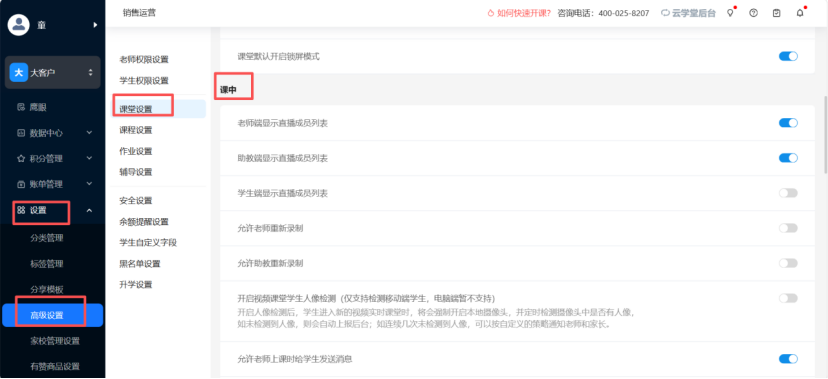
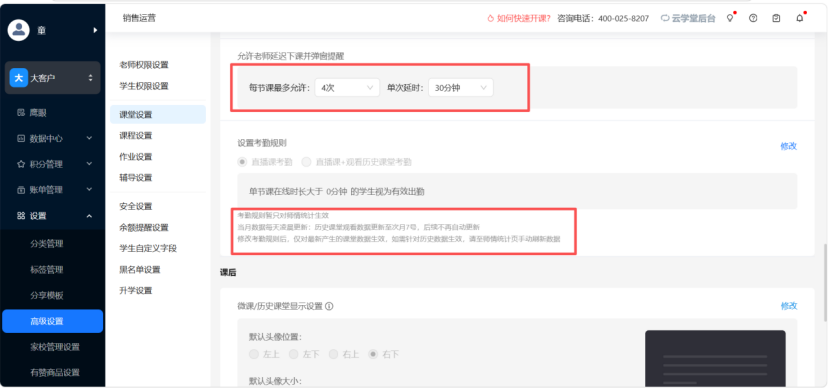
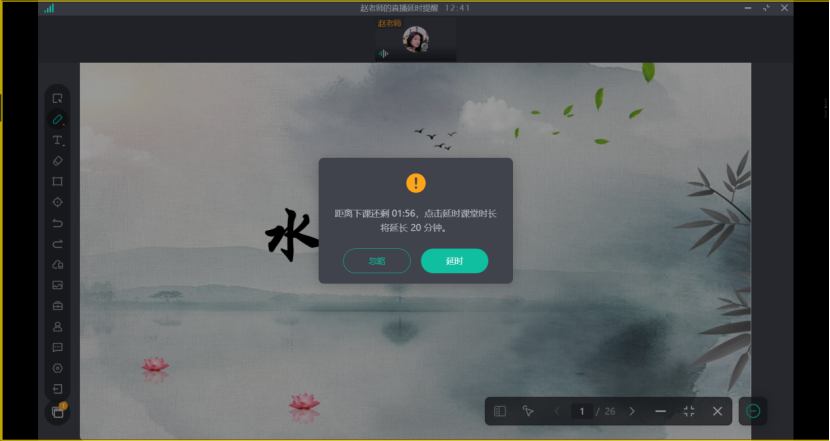
其中①设置延时下课时长及次数,配置修改后,用户需退出客户端并重新登录,以确保配置生效;时长范围:(0,30]分钟,默认20分钟;次数范围:[1,4],默认为1
②极速直播中,学生签到时需开启定位,默认关闭,开启后,线下课中,老师发起定位签到,获取学生GPS位置,来识别学生是否有打卡作弊,提升到课率
开启权限后,老师发起签到时,学生仅支持在移动客户端(iPhone、iPad、Android phone、Android pad)上扫码签到;扫码签到时,移动设备需开启定位授权、开启定位服务;
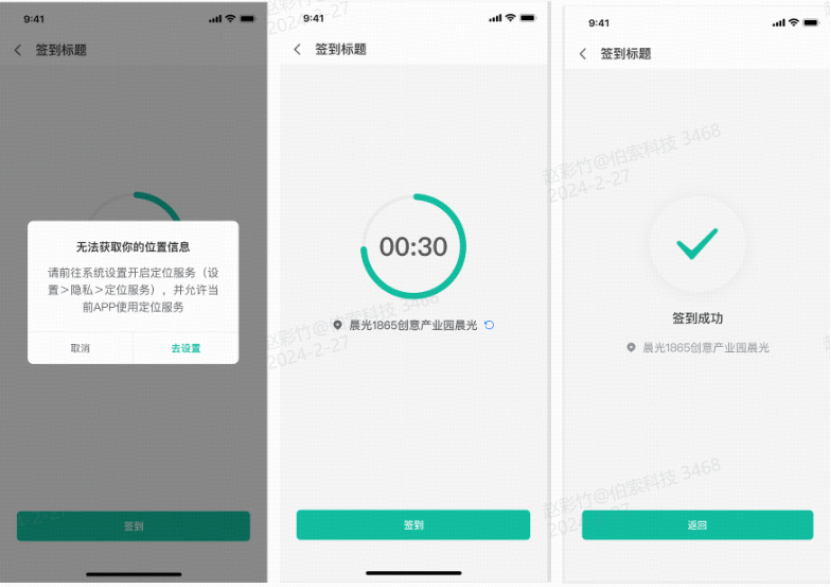
注意:
a.若无法获取用户位置信息,请根据提示前往对应系统设置中开启定位服务(设置>隐私>定位服务),并允许当前APP使用定位服务
b.老版本客户端(老师、学生)不支持定位签到,请升级客户端版本后重试
a.手机端新增扫一扫入口:学习中心>扫一扫,提升扫码效率。
b.直播报告:直播结束后,在直播报告>签到统计>签到明细中,显示签到位置的详细文本信息。
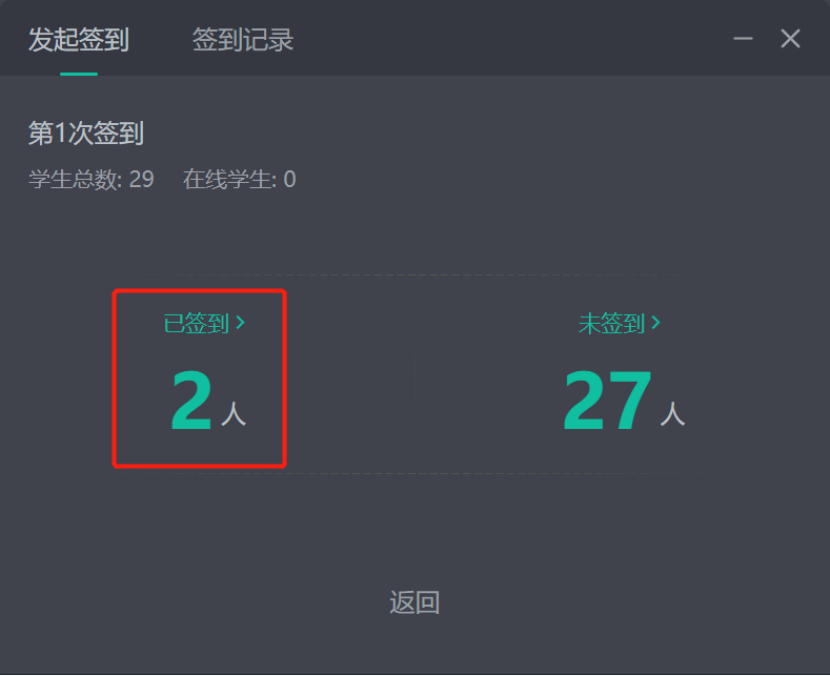
c.签到结束后,老师/助教点击已签到人数,可查看本班已签到学生名单。
3)课后
包含微课/历史课堂头像位置和大小的显示设置、学生观看历史课堂有效期设置、可按照校区或者课程设置学生观看历史课堂/微课/视频的次数限制、是否允许板书中查看没有板书的课件、是否允许历史课堂显示直播中的消息。
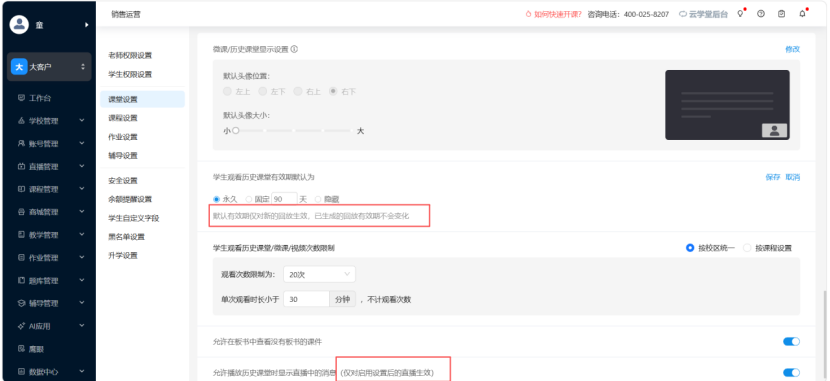
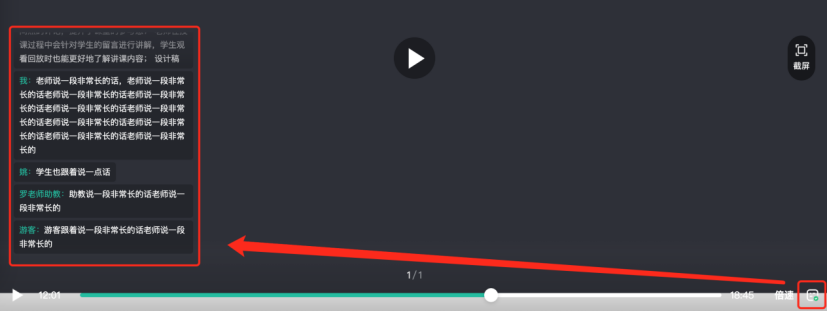
其中①学生观看历史课堂的有效期若修改,只对修改后新生成的回放有效,已生成的回放有效期不会变化。②允许播放历史课堂时显示直播中的消息:默认关闭。启用参数后,播放历史课堂时右下角增加消息开关,老师和学生可以点击开关显示/隐藏消息。
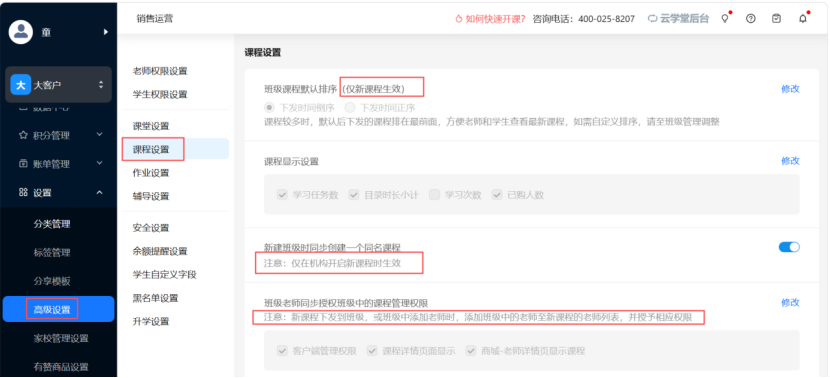
4、课程设置
此处设置对新课程生效,包含班级课程按照下发时间倒序/正序排序、课程显示设置、新建班级时同步创建一个同名课程、班级老师同步授权班级中的课程管理权限。
5、作业设置
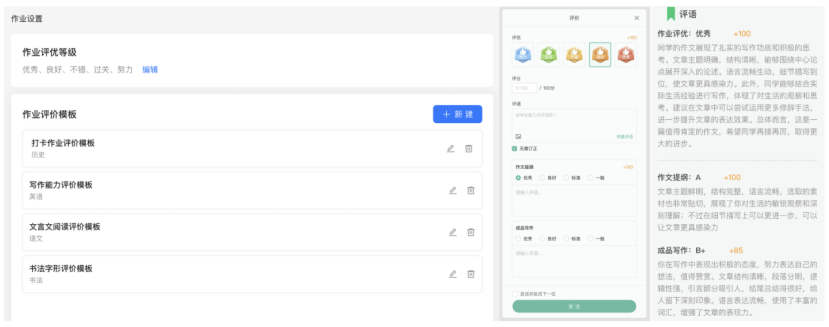
1)作业评优等级
管理员可以自定义作业评优等级并设置积分,支持最多10个等级,最少0个;当设置了0个评优等级后,前台隐藏老师的评优功能;设置自定义评优等级后,老师在评价作业时,按自定义评优等级评价学生作业。
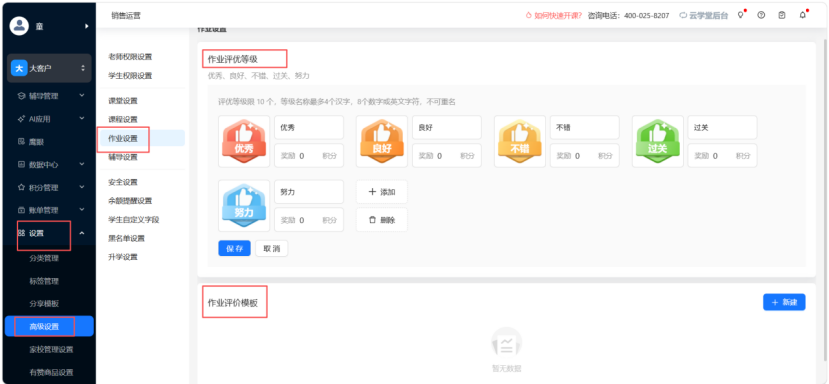
2)作业评价模板
管理员可以自定义作业评价模板。当不同学科的作业评价标准不一,通过自定义评价模板,可以让机构制定统一评价标准,确保多个老师批改时,有统一的规范,给学生专业的反馈。
可按照学科设置模板,每个学科只能设置一个评价模板,每个评价模板支持设置多个评价维度,每个维度可以单独评级、奖励积分和设置是否启用评语。
如后台设置了学科的评价模板,老师在批改学生作业时,将默认加载评价模板;设置了评价模板的作业,批改时,必须按模板要求对每个评价维度评级,否则无法完成批改。
如评价模板设置奖励积分,则生成一条作业评价的积分明细:奖励积分=作业评优奖励积分+评价维度1-n的奖励积分。
6、辅导设置
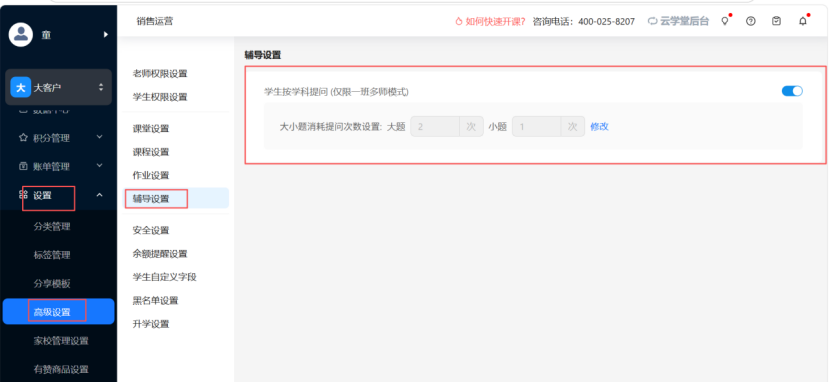
支持学生按学科提问(仅限一班多师模式),可修改大小题消耗提问次数;可设置未消耗的周提问次数自动扣减。
7、安全设置
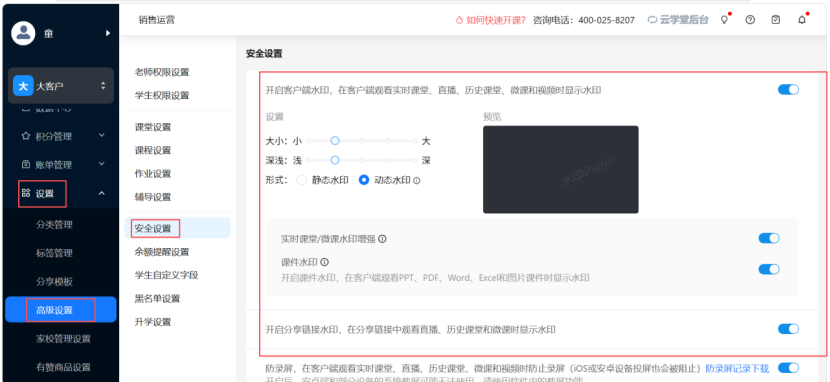
1)水印
机构按校区自定义客户端水印的大小,深浅,静态或动态,并支持预览水印效果。默认12px,16%透明度,静态水印,此数值下,移动端(iOS或安卓设备)水印字体变小,PC端水印保持不变,客户可根据需要调节;
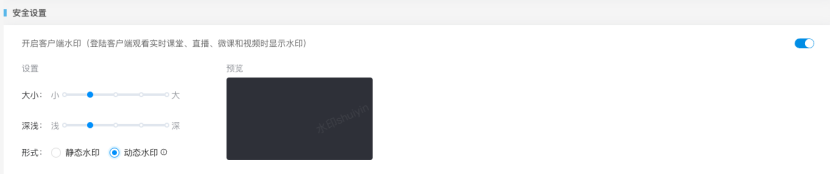
老师/助教/学生/体验学生在客户端观看课堂/直播/微课/历史课堂/视频时,根据机构设置显示自定义水印;
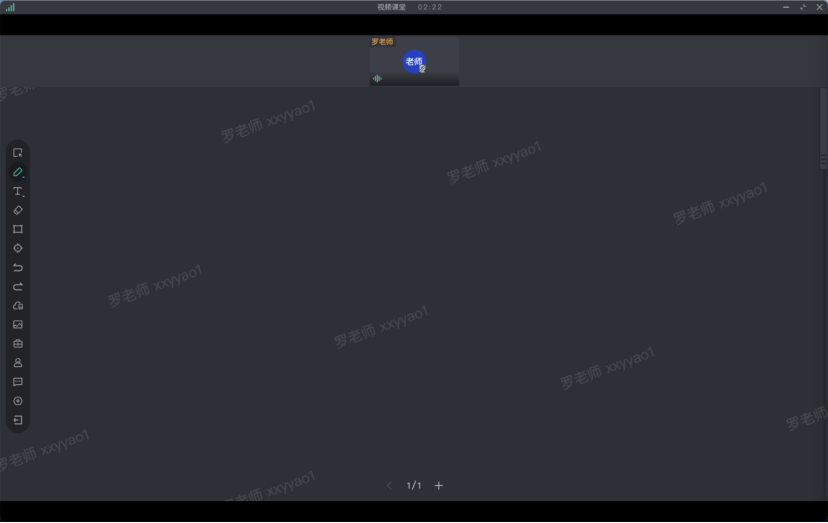
课堂:体验学生现在观看课堂时也显示客户端水印,水印内容为体验学生登记的姓名;
直播:老师在互动直播/评论直播中都不显示客户端水印,避免学生端显示叠加水印;助教和学生在客户端内显示客户端水印;游客在客户端外访问,显示机构水印;
视频:老师/学生在客户端中观看视频,现在也会显示自定义水印;
动态水印:目前动态水印的规则是30秒内从右向左缓慢移动20px,可以兼顾课堂效果,避免对学生有较大干扰;
2)防录屏
功能说明:可以设置在客户端观看实时课堂、直播、历史课堂、微课和视频时防止被录屏。
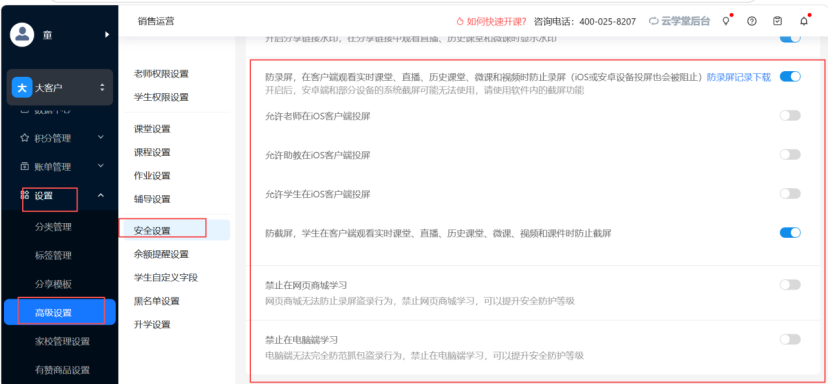
打开后,包含投屏权限设置和防截屏按钮按钮。
开启防截屏后,学生在客户端观看直播,录播,课件内容时,无法截取内容;(iOS系统版本号在iOS13以下,或在iOS15.0-15.4之间的设备,因系统限制无法防止截屏)
①机构按校区启用防录屏,默认不启用;
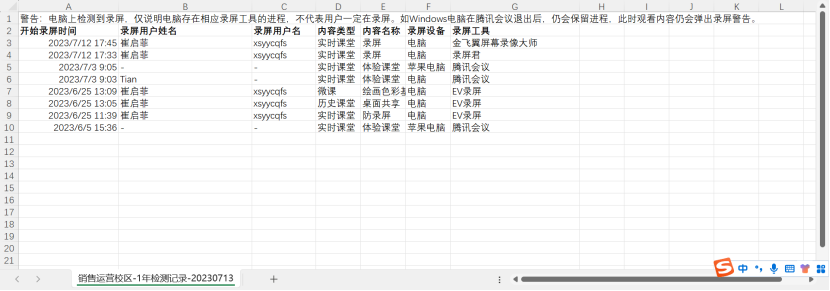
②防录屏记录支持下载。可以查看学生录屏的时间、姓名、用户名、录制的内容、录屏设备和工具等信息;
③启用防录屏后,老师/助教/学生/体验学生在客户端观看课堂/直播/微课/历史课堂/视频时,会监测录屏进程:PC端监测常见录屏工具,如EV录屏,oCam,OBS等,详见录屏工具黑名单。如客户端监测到录屏工具进程,弹出录屏警告,关闭工具后继续播放;
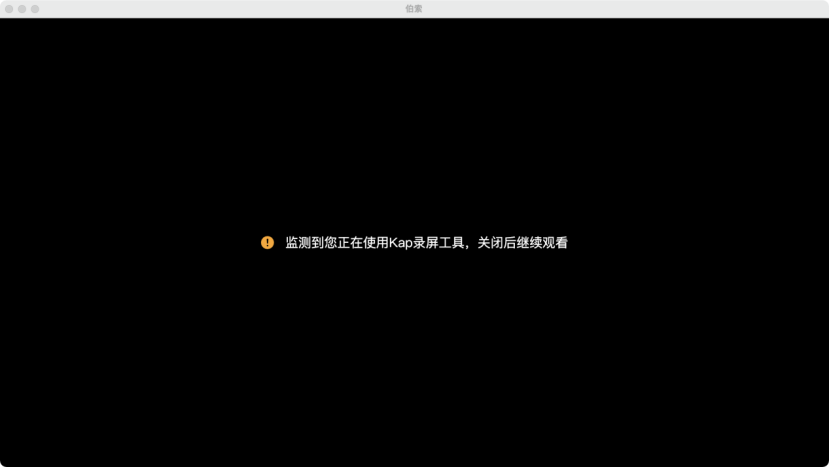
iOS设备监测系统录屏,如监测到录屏启动,弹出录屏警告,退出录屏后继续播放;

安卓设备可以正常录制,但录制内容全部黑屏,没有画面,且无法截屏。
注意事项:
①启用防录屏后,老师在课堂,直播或录制微课时不阻止用户,可以正常录屏,方便老师本地录制内容;
②iOS或安卓设备投屏或者通过有线连接外部屏幕,因有复制屏幕的行为,投屏也会被判定为录屏行为;
③防录屏记录仅记录电脑端(Windows和macOS)拦截记录,手机端不记录;
④学生端通过客户端登录学习防录屏机制才会生效,用浏览器学习不拦截。
3)禁止在网页商城学习
开启设置后,学生在浏览器学习课程时,会提示学生至App学习(试听课不受影响)
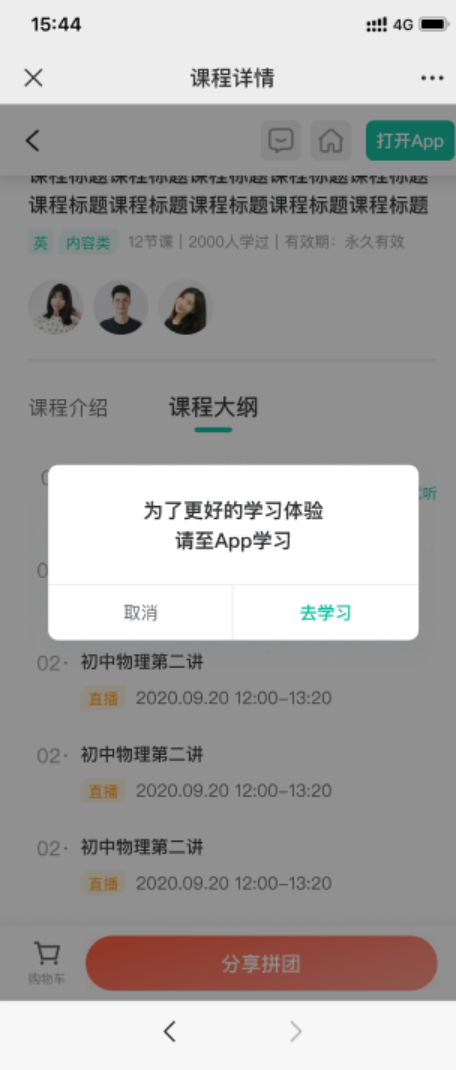
4)禁止在电脑客户端学习
开启后学生用电脑登录客户端学习时会提示用手机或者平板学习
8、余额提醒设置
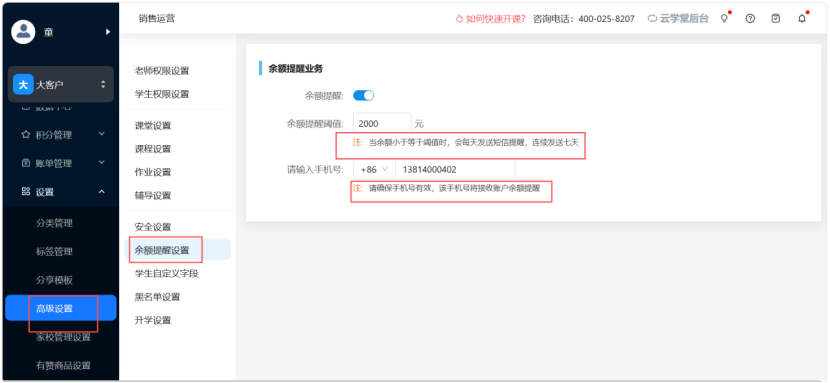
为防止校区余额不足导致老师无法上课,可在设置-高级设置-余额提醒设置处开启余额提醒业务,管理员根据需求设置好提醒阈值以及手机号,当余额≤阈值时,系统会连续7天发送短信提醒
9、学生自定义字段设置
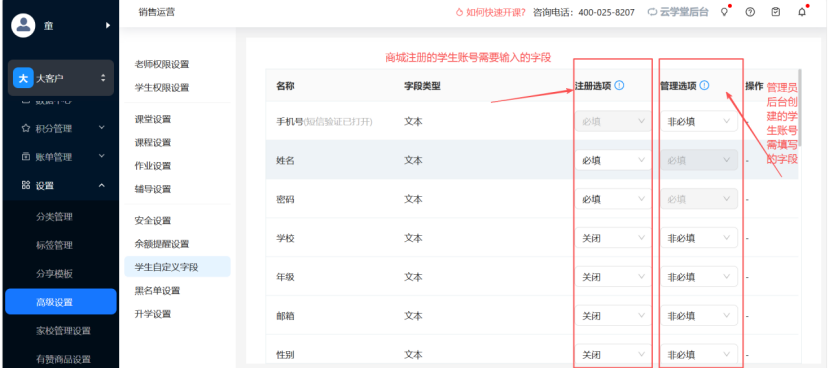
在此处可对学生从商城注册账号的字段以及管理员在后台新建学生账号的字段进行设置。
10、黑名单设置
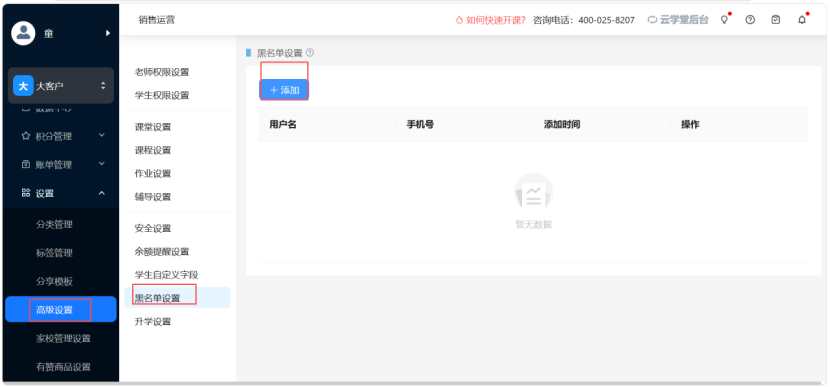
黑名单用户不能注册进入商城;已注册的在商城不能购买课程、领取优惠券、添加课程到购物车、待支付订单不能支付;不能参加极速直播、网页巩固、在线测评等需登记手机号的业务。
11、升学设置
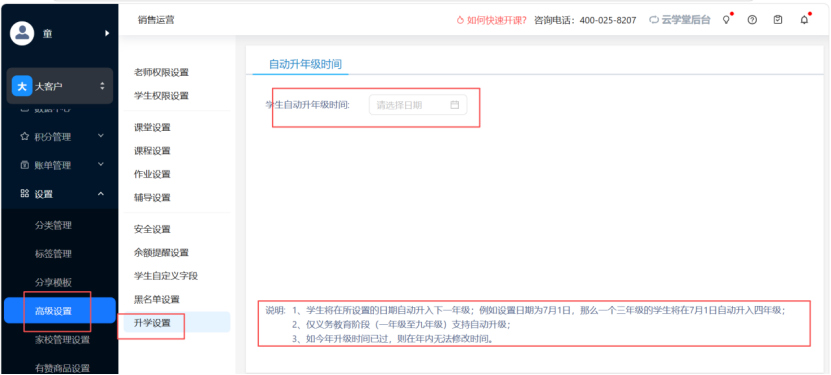
设置平台上学生的自动升年级的时间;例如设置的是 7 月 1 号,那么在 7月 1号之后,平台上设置为“三年级”的学生账号,会自动变成“四年级”学生。
五、家校管理设置
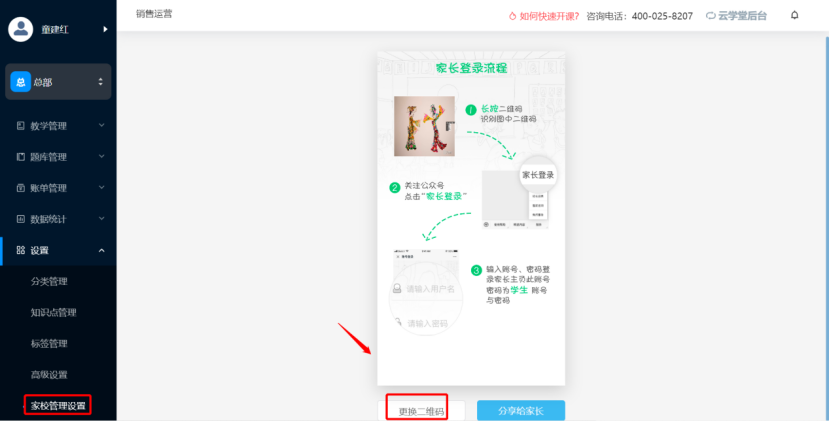
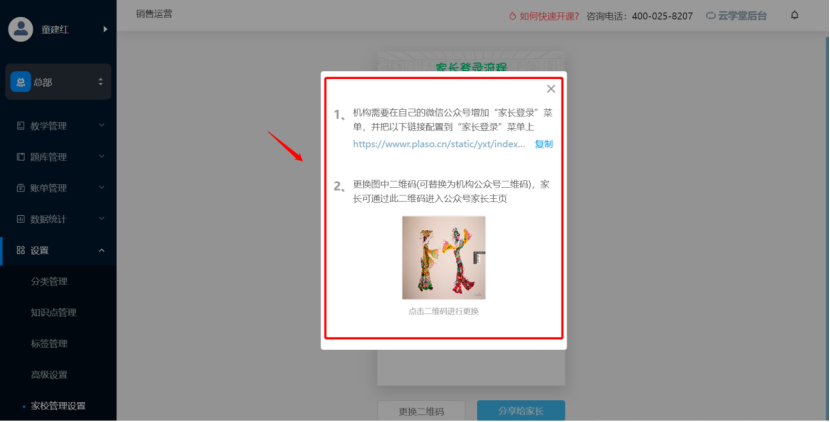
平台为家长设有家长监督功能。开通了家长账号的学生家长通过“分享给家长”里的二维码,按步骤登录学生账号,可以查看学生的学习情况,包含学生的学习周报、历史课堂、学习数据。家长登录和学生登录不冲突。
六、有赞商品设置
1、整体逻辑说明
step1:创建有赞应用,将有赞平台上的client_id、client_secret(应用Id和secret)、 kdt_id(店铺id)告知平台人员做关联配置;
step2:在系统后台,将有赞上面ID和系统班级做关联绑定;
step3:学生在有赞购买商品,会自动开系统的新账号,并加入关联有赞商品的班级 。
2、详细配置指南
1)有赞商城侧配置
(1)
创建有赞应用 参考文档链接: 文档中心 - 有赞云
(2)
应用创建完后,用户将有赞平台上的client_id、client_secret(应用Id和secret)、 kdt_id(店铺id)告知平台人员,记入平台数据表youzan_kdt,用于平台唯一标识该用户校区应用的店铺(后期可实现自动化)。
注意⚠️ 若店铺更换应用 则需告知平台人员进行重新登记
--- 如何查看client_id, client_secret? 参考文档链接:文档中心 - 有赞云
--- 如何查看kdt_id? 参考文档链接: 文档中心 - 有赞云
(3)
开启消息服务开关 参考文档链接: 文档中心 - 有赞云
(4)
消息订阅
2)有赞商品配置
注意⚠️ 留言设置手机号留言格式,便于平台侧根据留言手机号同步学生账号
3)系统后台配置
系统后台设置-有赞商城设置,点击新建添加商品-班级关系。学生购买有赞商品后,就会自动在系统后台生成学生账号,并进入商品绑定的班级中了。
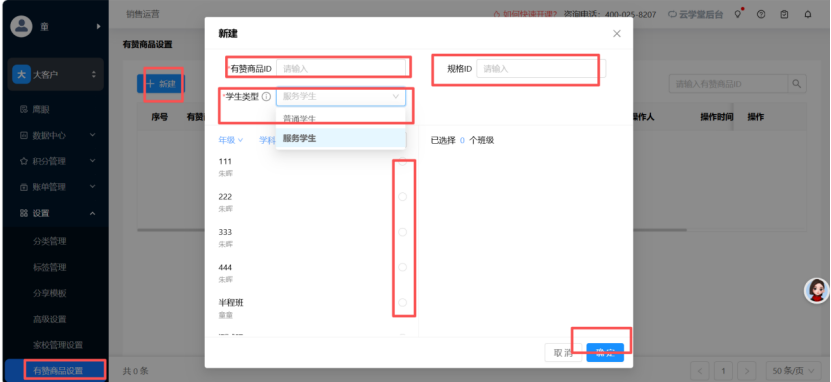
将商品关联到系统后台已创建班级中,有赞商品ID规格ID从有赞后台商品管理处导出表格获取。
七、总部高级设置
该模块分为余额提醒、学生自定义字段、黑名单设置、升学设置、推送消息管理、用户端banner图设置、课堂设置。其中推送消息管理、用户端banner图设置、课堂设置和分校高级设置有所区别。
1、推送消息说明(参考推送消息使用指南 | 云学堂帮助中心)
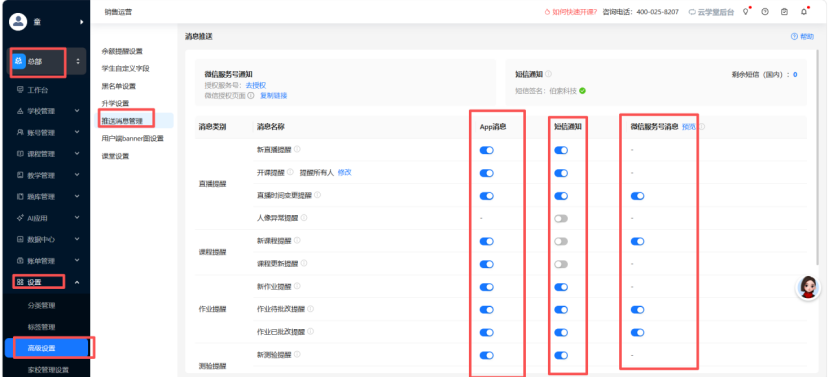
注意:app消息推送,用户需开启手机或者平板上的设置--消息通知--伯索的权限;短信消息的短信签名认证难以通过,目前暂不使用;微信服务号消息需得是服务号,订阅号不支持。
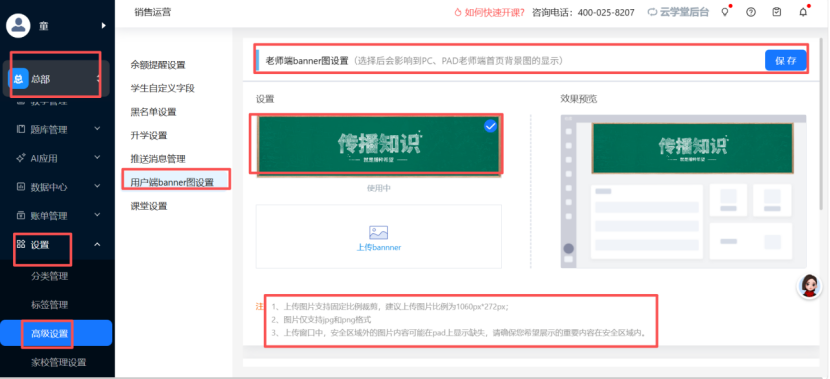
2、用户端banner图设置
该模块可对老师端学生端首页banner图更换自定义图片,打造个性化亮点。
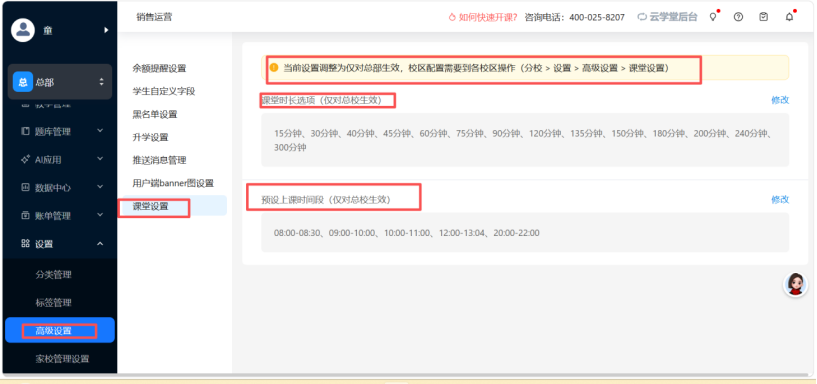
3、课堂设置
提前预设课堂时长和上课时间段,方便在总部排课直接选择