更新内容
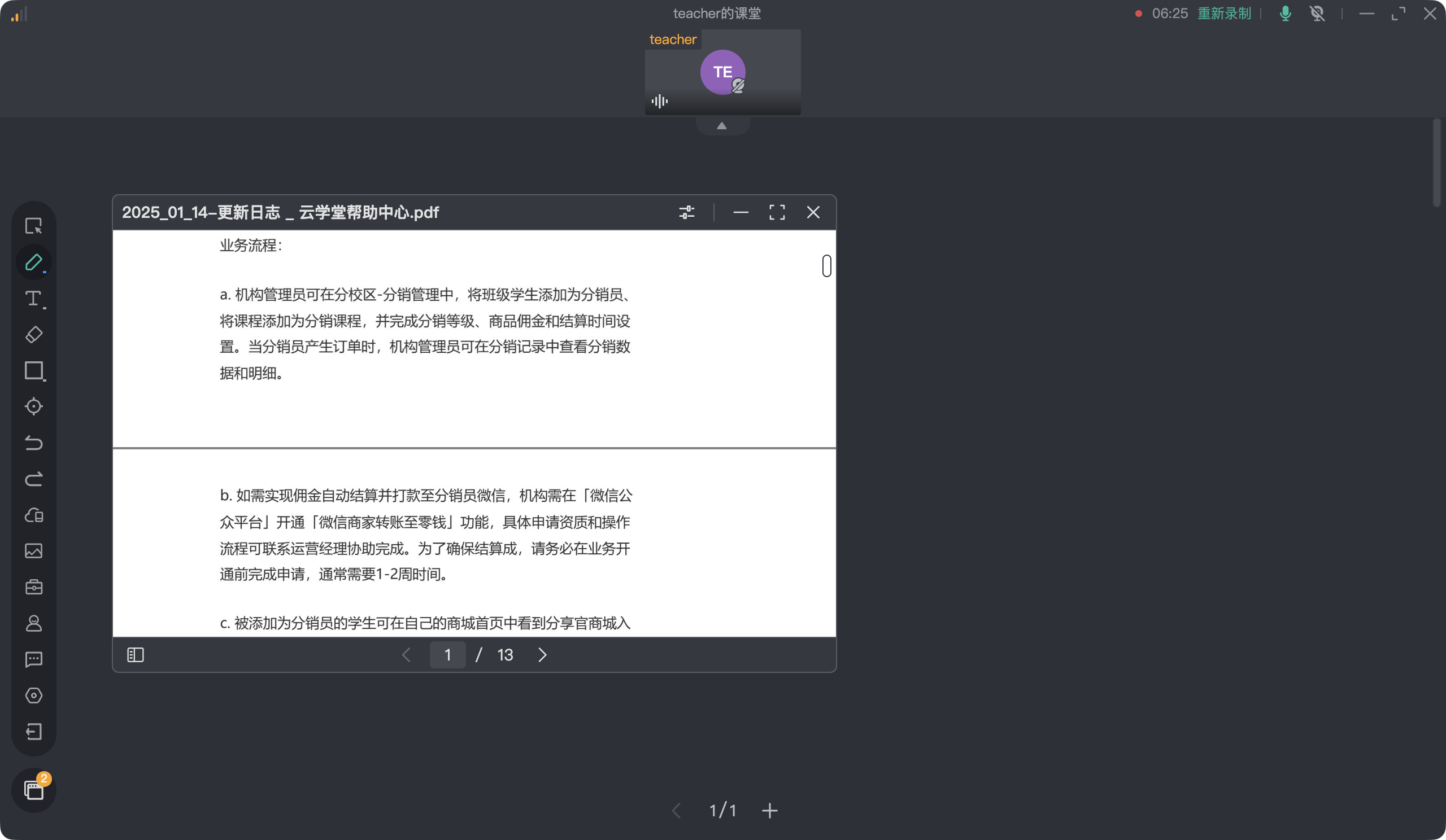
1.课堂:PDF课件支持上下连续翻页
2.课堂:支持课程推荐与课堂内购买
3.作业:支持AI生成答题卡和作业错题
1.课堂:PDF课件支持上下连续翻页
背景:在课堂直播教学场景下,该功能解决了课件中题目跨页(如阅读理解题)导致的信息割裂与频繁来回翻页问题,通过上下连续滚动实现连贯的讲解体验。
1. 课堂/直播 打开的PDF/Word 课件支持上下连续滚动翻页(备课和微课暂不支持)
1.1. 仅支持从文件中心打开已解析的文件使用该模式
1.2. 直接本地上传的文件或从文件中心打开解析中的文件,将提示将采用旧版查看器打开(仅支持单页翻页,无法上下连续滚动)
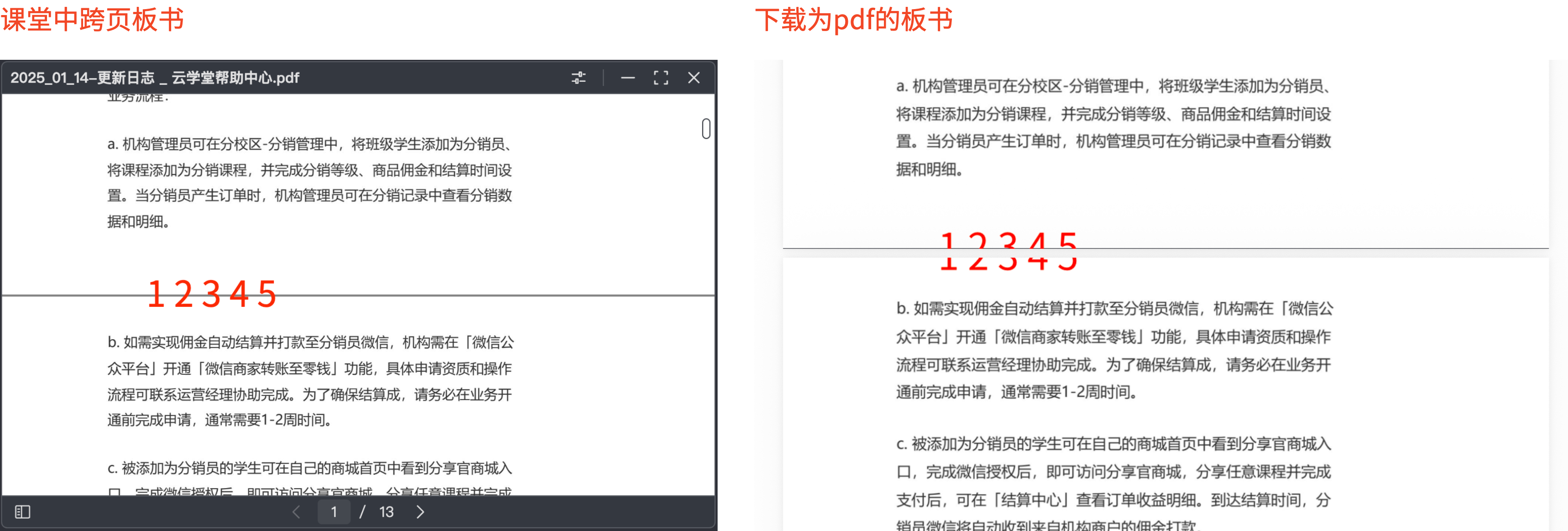
2. 支持跨页板书,但生成板书时会按文档页面分割成多页
3. 如需使用该特性,请联系运营经理开通,并开启强升(否则老版本学生端将看不到新模式打开的课件)
2.课堂:支持课程推荐与课堂内购买
背景:为满足课堂中讲解课程并引导学生购买的场景,实时课堂新增老师推荐课程及学生课堂内购买能力。管理员可提前为课堂配置带货课程,老师、助教可在授课过程中通过【小店】开售或讲解课程,学生可在课堂内查看课程详情并完成购买。
1. 开通与入口
- 如需使用,请联系运营经理开通。
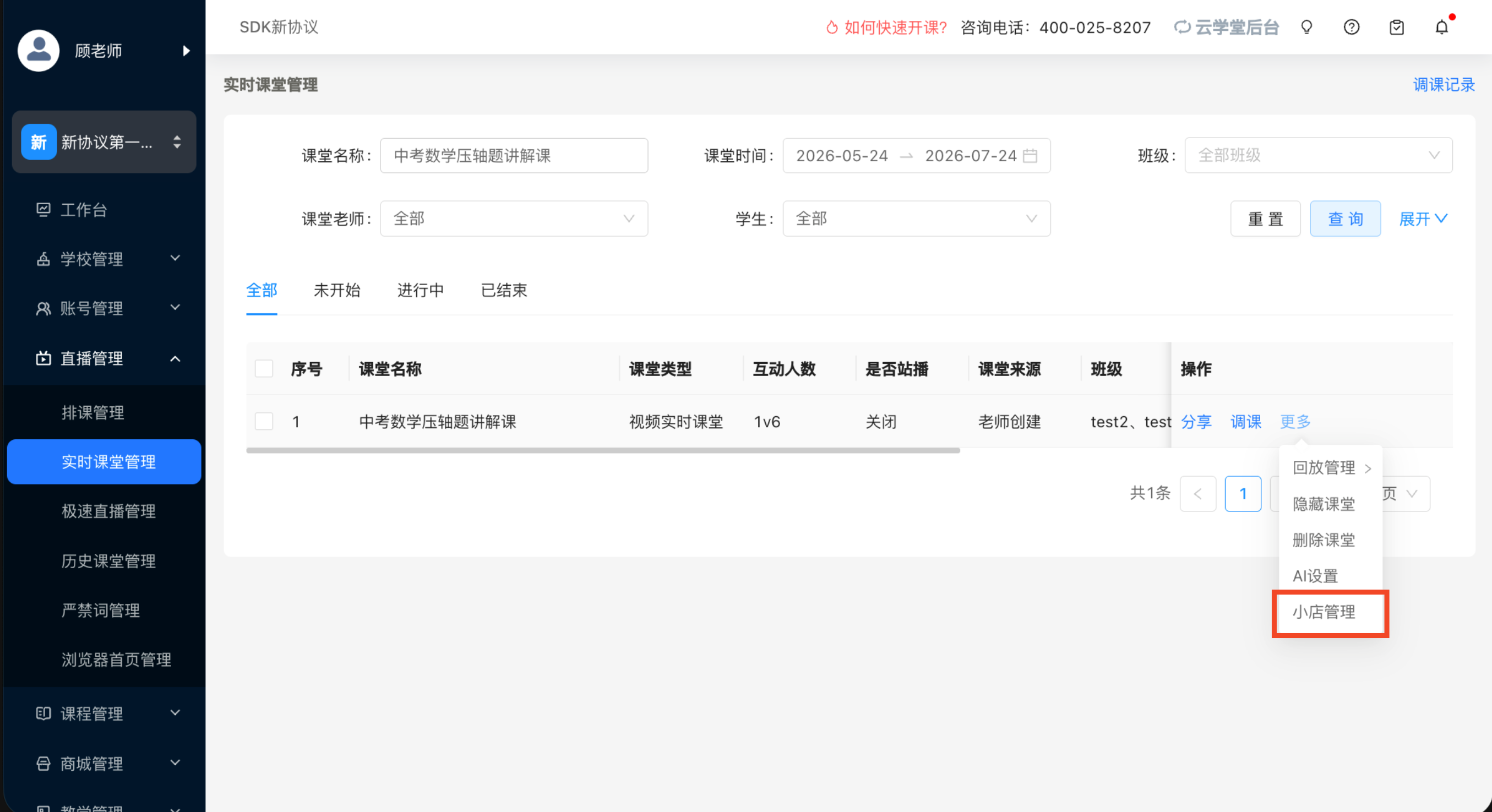
- 开通后,管理员可在 BOSS 后台>实时课堂管理>操作>小店管理,为课堂配置售卖课程。
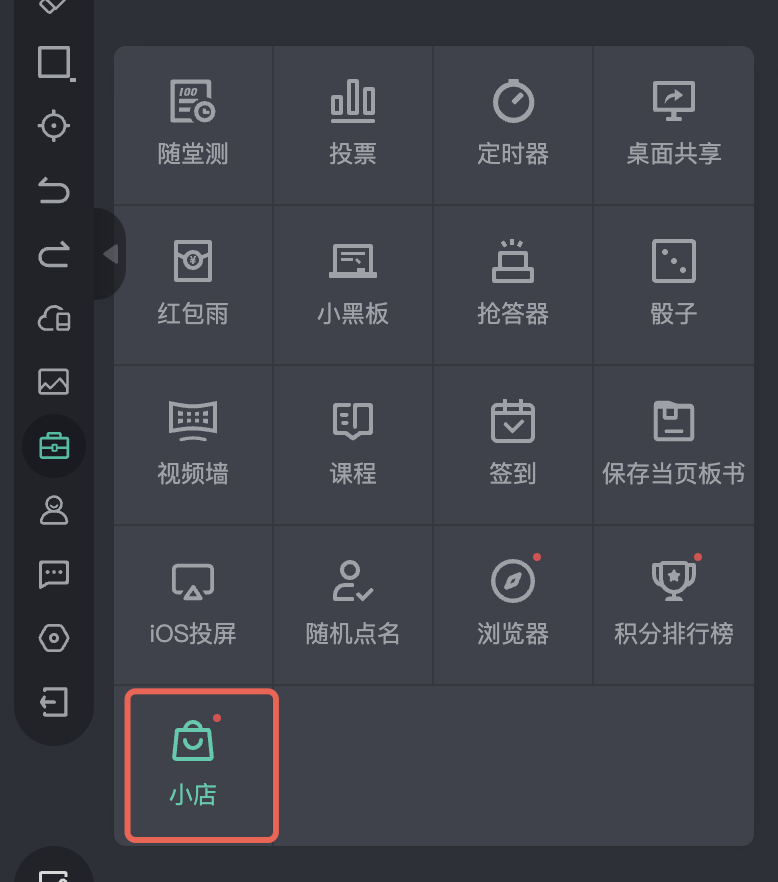
- 老师/助教可在 PC 客户端实时课堂>工具箱>小店,进入课堂小店。
2. 管理员配置带货课程
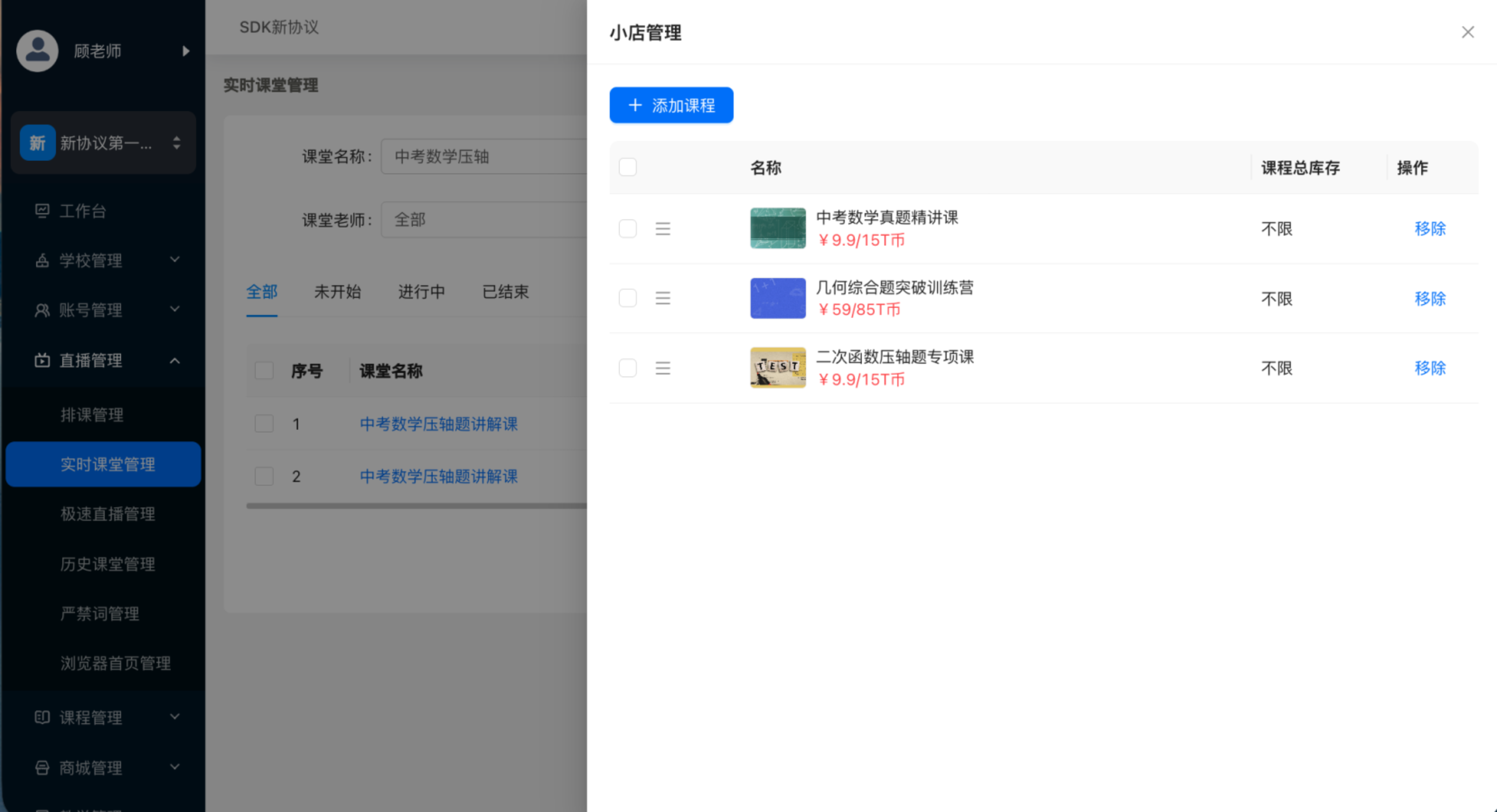
课堂未开始前,管理员可进入 BOSS 后台>实时课堂管理>操作>小店管理,添加本节课要售卖的课程。
- 支持添加课程、查看已添加课程、调整课程排序。
- 未添加课程时,页面展示空状态,并提供添加课程入口。
- 课程选择器仅展示「在售中」的新课程。
- 单个课堂最多可添加 50 个课程。
- 未上架、已下架、已失效、不可售卖的课程不支持添加。
- 课堂进行中或已结束后,管理员仅可查看已添加课程,不支持继续增删改。
3. 老师/助教端使用小店
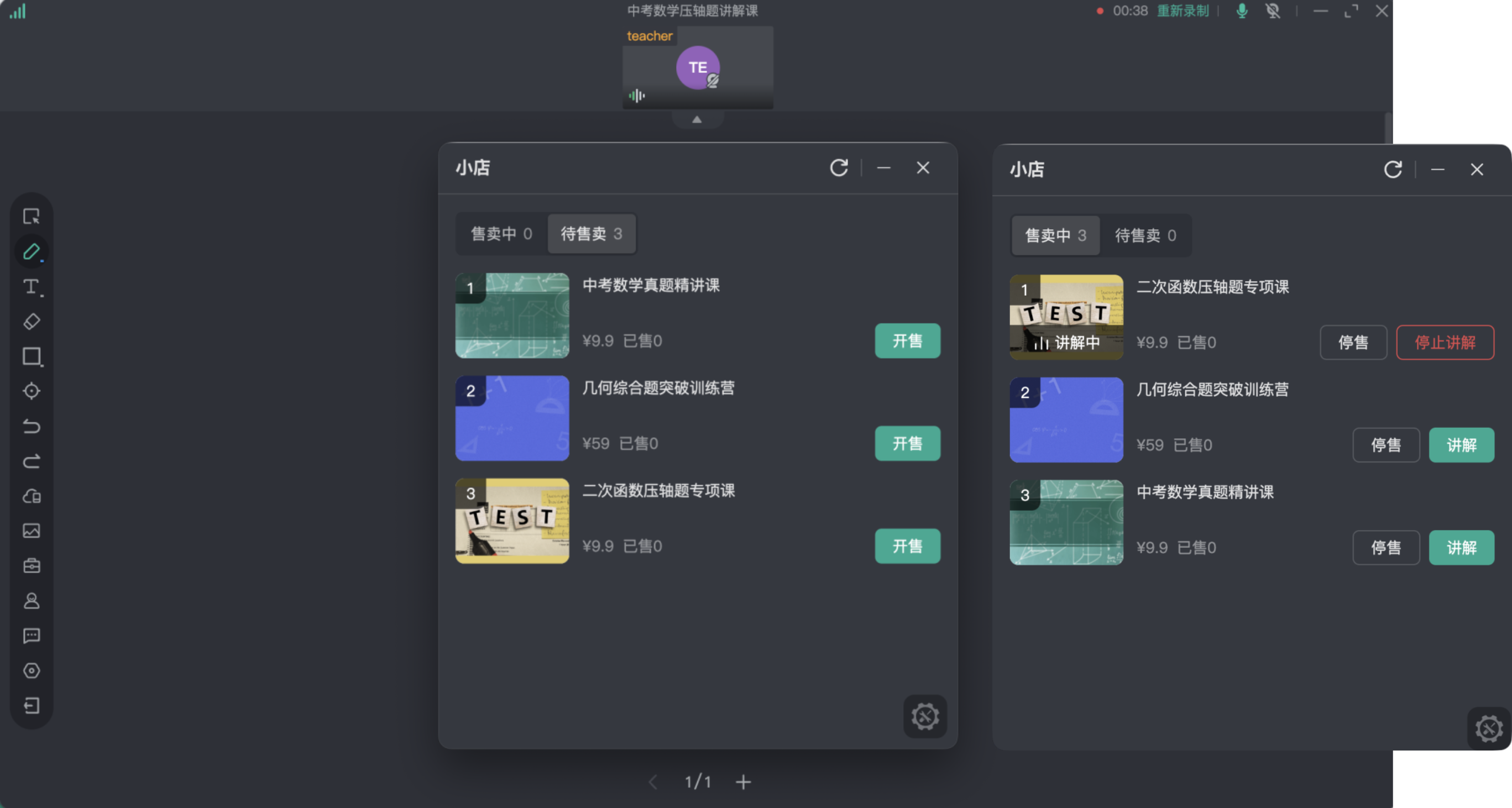
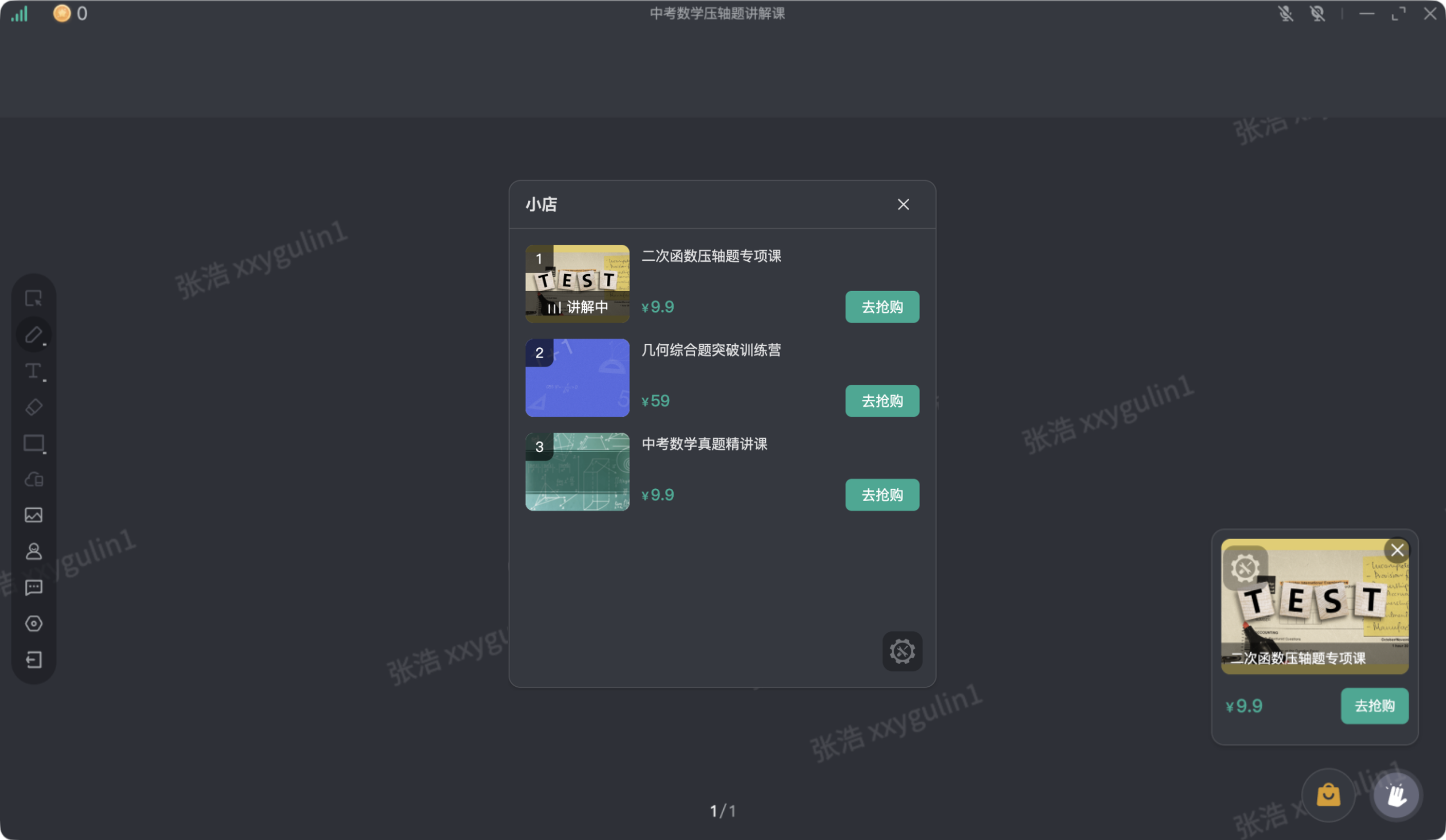
老师/助教点击【小店】后,可查看当前课堂已绑定课程。课程分为「待售卖课程」和「售卖中课程」。
- 待售卖课程:后台已添加,但学生暂不可见。老师/助教可点击【开售】。
- 售卖中课程:学生可在购物袋列表中查看并购买。
- 课程卡片展示课程图片、课程名称、课程价格、已购数量。
老师/助教可对售卖中课程进行以下操作:
- 讲解:学生端弹出该课程商品浮窗,课程列表中展示「讲解中」标识。
- 停止讲解:学生端商品浮窗关闭,课程仍保留在售卖中列表。
- 停售:课程回到待售卖列表,学生端不再展示该课程;如课程正在讲解,浮窗同步关闭。
同一时间仅支持讲解 1 门课程。切换讲解其他课程后,学生端浮窗会更新为新的讲解课程。
4. 后台鹰眼使用小店
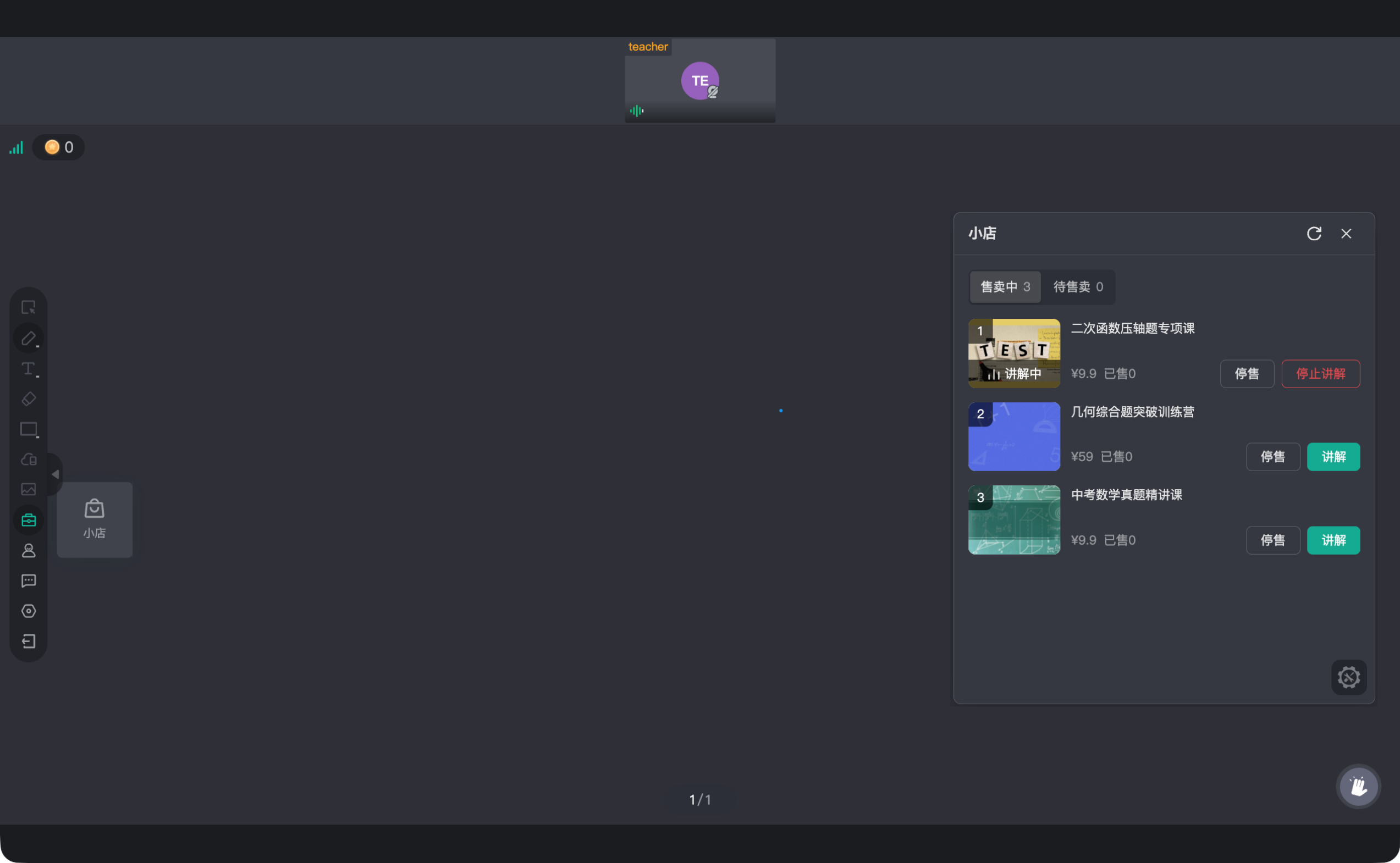
- 管理员可通过后台>鹰眼>实时课堂,进入对应课堂中,管理小店
- 管理员可对小店中的课程进行以下操作:开售、停售、讲解、停止讲解
5. 学生端查看和购买课程
本节课首次有课程开售后,学生端将展示购物袋。学生点击购物袋后,可查看当前课堂正在售卖的课程。
- 购物袋列表仅展示「售卖中」课程。
- 当前讲解中的课程会展示「讲解中」标识。
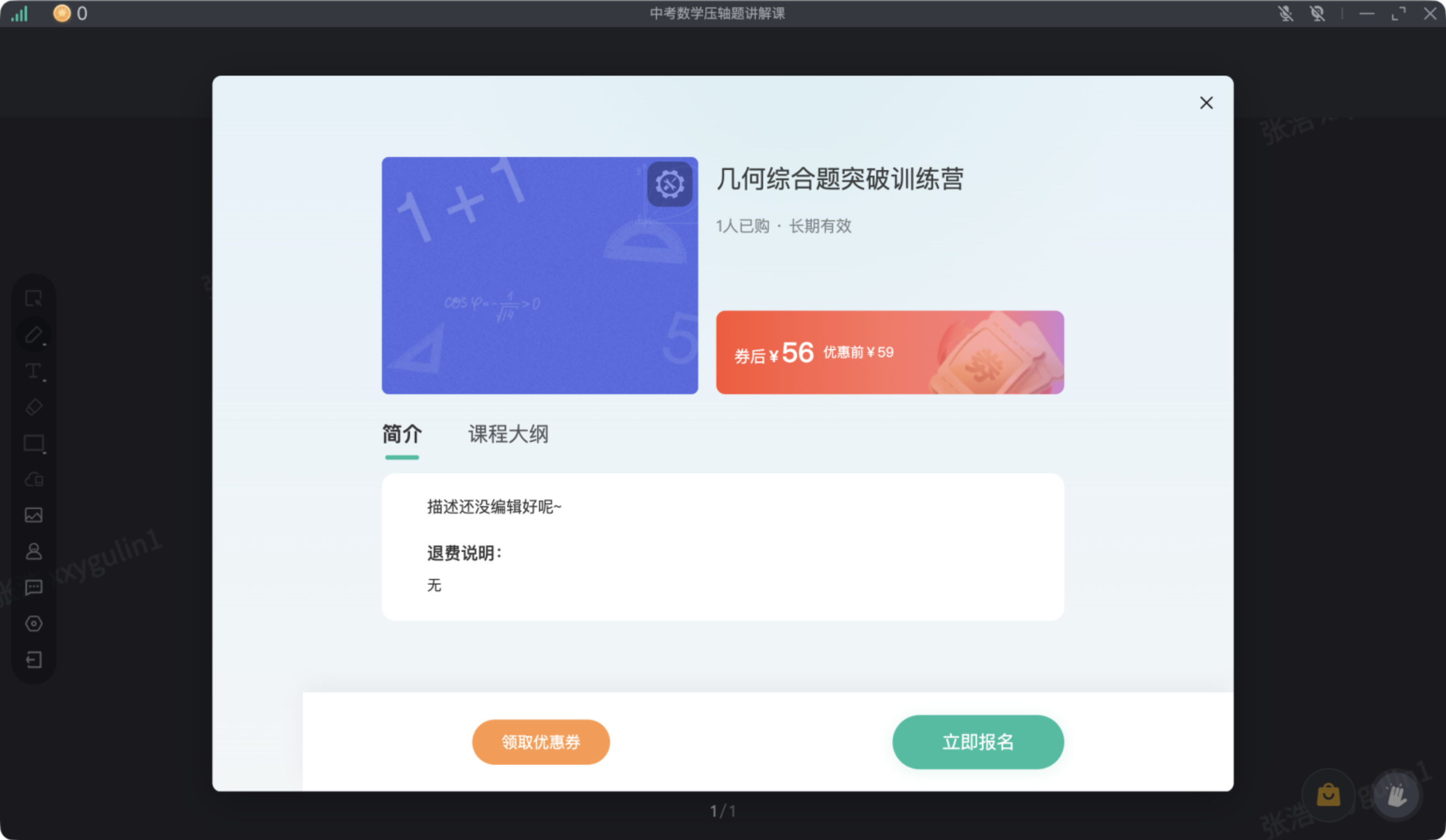
- 学生点击课程卡片后,可在课堂内查看课程详情。
- 课堂内课程详情页会隐藏或拦截跳转类入口,避免学生离开课堂。
- 学生可在课堂内完成下单和支付,购买成功后获得对应课程权益。
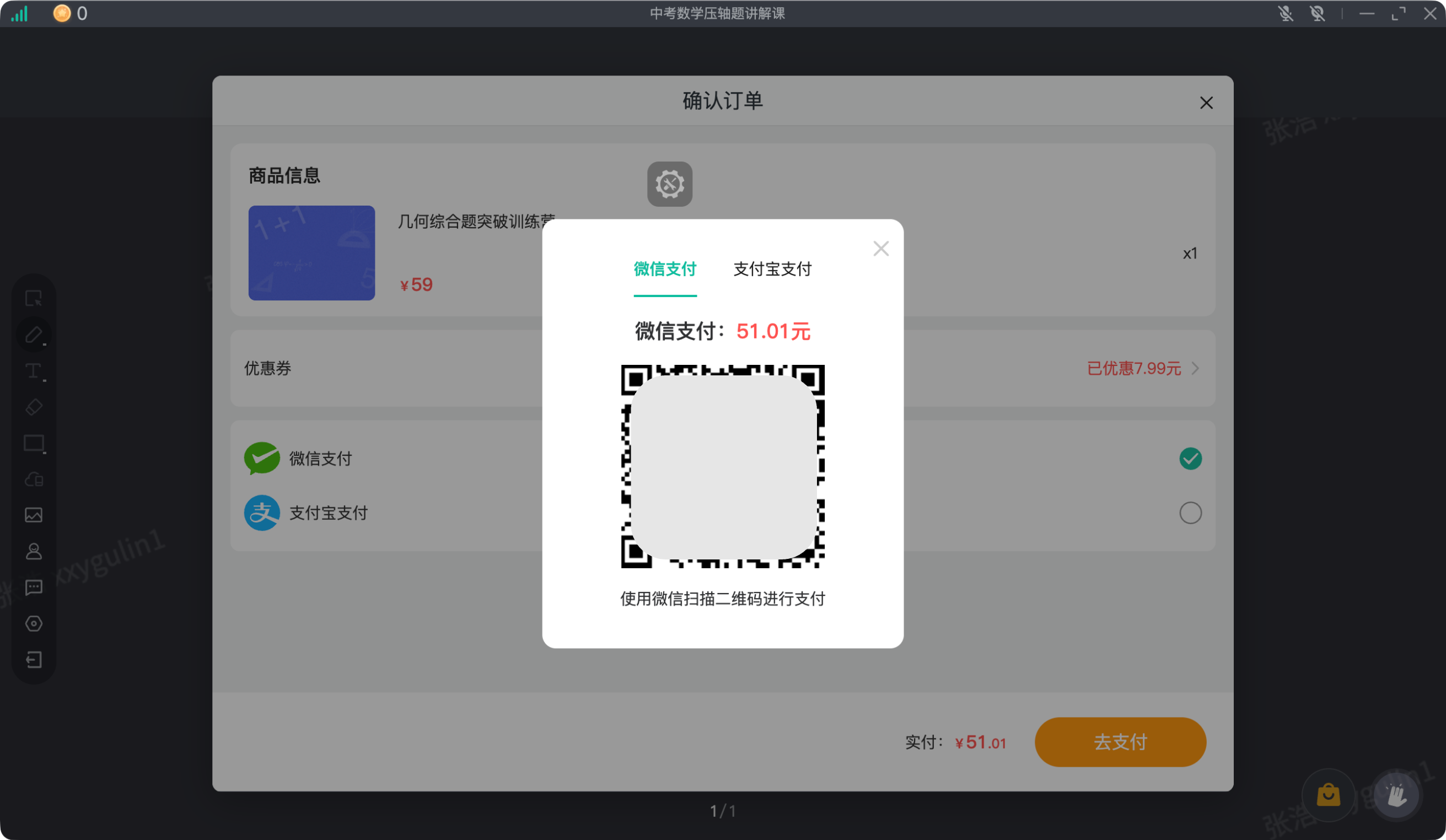
- 学生点击【去抢购】后,则直接进入快捷支付流程——PC和安卓pad 展示支付码;iOS设备和安卓手机则直接进入确认订单页面;优惠券默认领取最优优惠券,支持修改
- 如果商品存在以下特性,则无法快捷支付,将打开详情页 需要配送或需要签署电子合同或未到开售时间的定时商品或纯积分购买或积分+现金购买,但积分不足如果不支持任意支付渠道
当老师/助教讲解某门课程时,学生端会弹出商品浮窗。学生可通过浮窗查看课程信息、进入详情页或立即购买。学生也可手动关闭浮窗;如后续切换讲解其他课程,浮窗会再次展示。
6. 支持范围
- 本期仅支持实时课堂,极速直播暂不支持。
- 售卖对象仅支持「新课程」。
- 老师/助教端仅支持 PC 客户端使用【小店】。
- 学生端支持 PC端、Pad端、手机端。
- 如需使用本功能,请联系运营经理开通。本功能需要升级至最新客户端后使用。
课堂其他优化
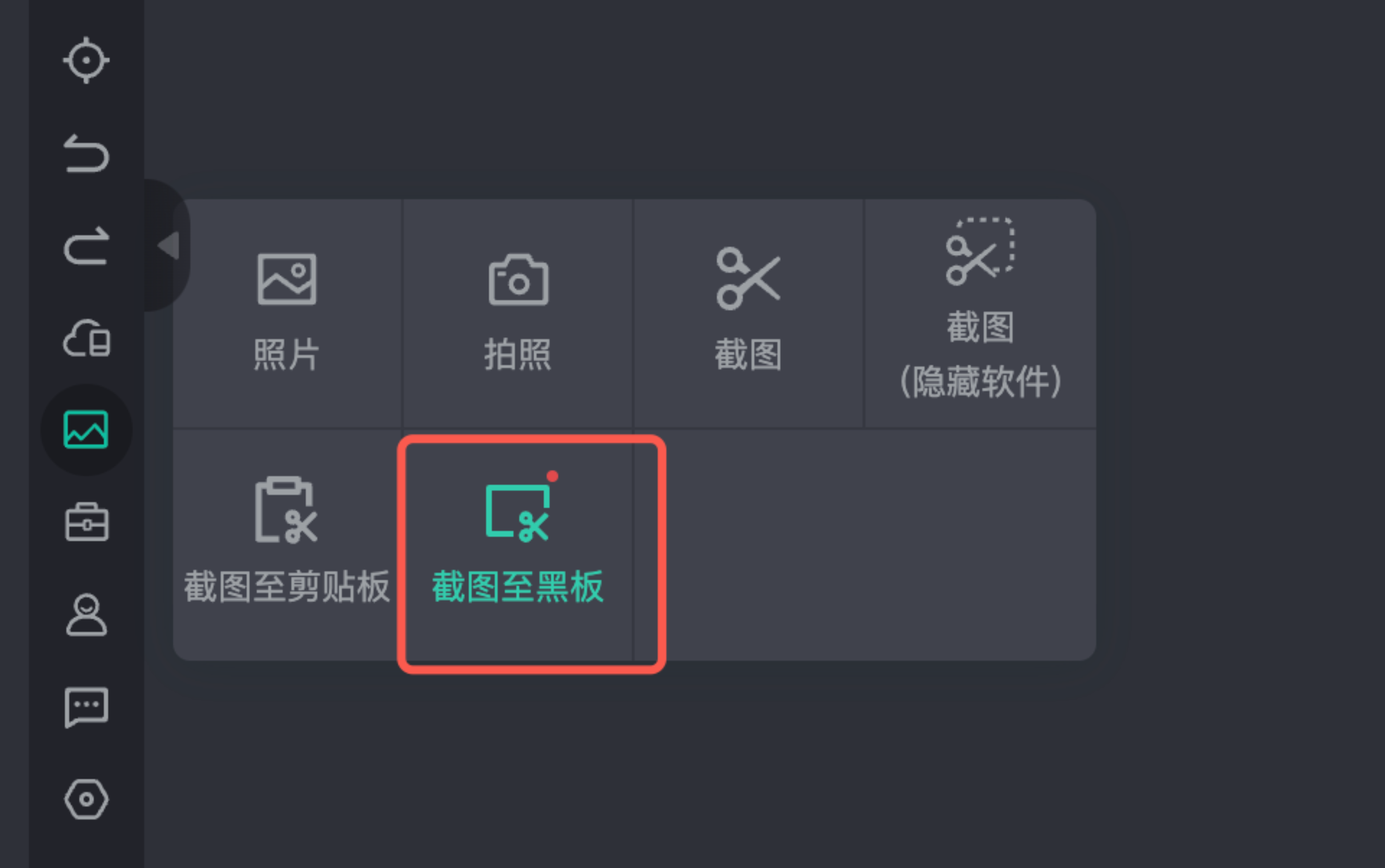
1. 新增【截图至黑板】功能,默认将截图粘贴到大黑板
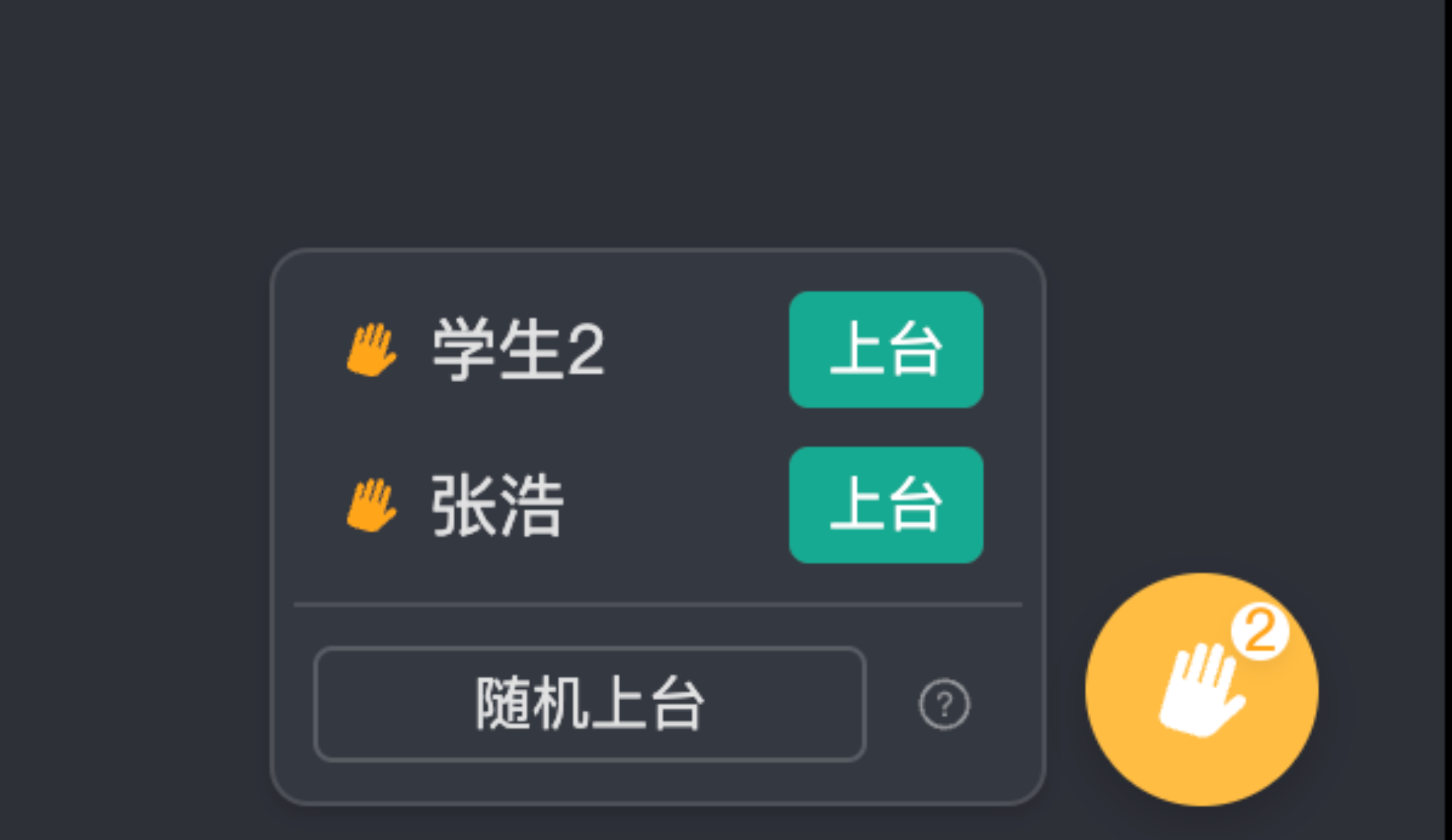
2. 新增【随机上台】功能,当存在多个举手学生时,优先在当节课开麦次数最少学生中随机选取一名举手学生上台。
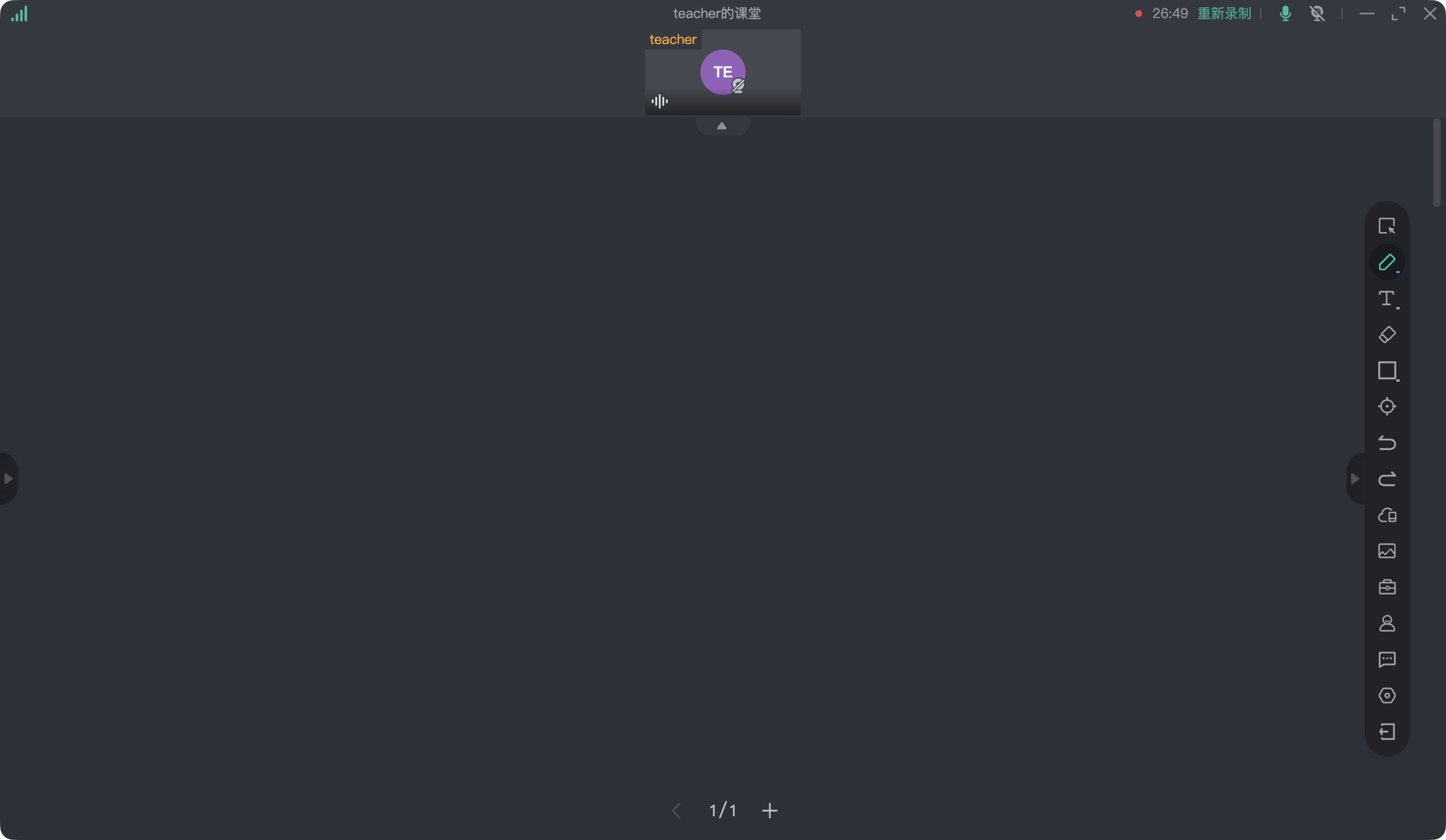
3. Windows 触屏设备 工具条支持在黑板左右两侧切换位置
3.1. 工具条位置一旦切换,课堂、直播、微课、备课的工具条位置同步切换,且下次登录也会记住调整后的位置
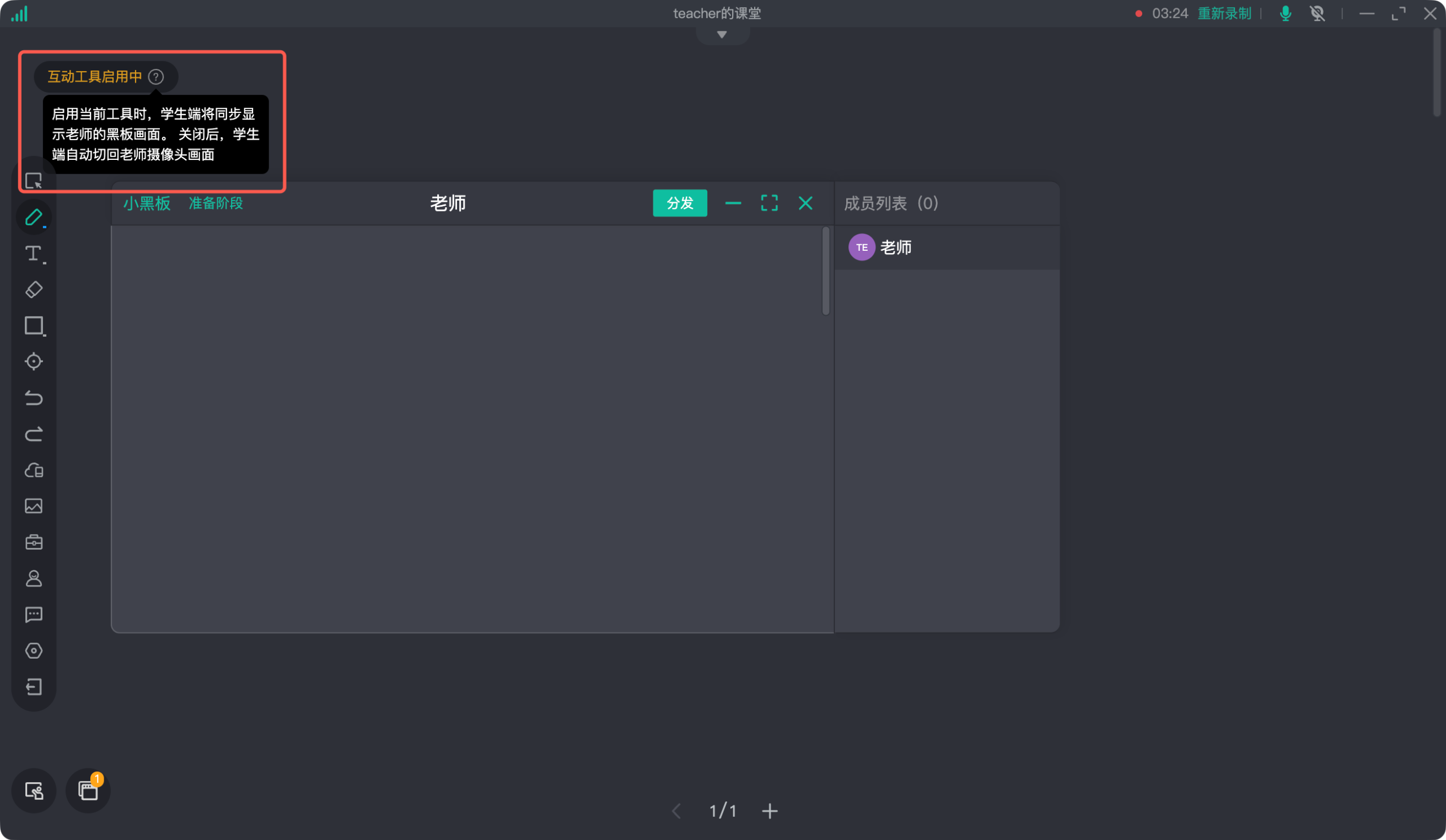
4. 站播模式下,当启用某互动工具造成学生端隐藏老师摄像头画面时,将在老师端给与提示。
5. PC端检测到麦克风异常时新增提示
6. 支持配置直播的录制回放清晰度。1080P的直播时,默认录制回放清晰度也是1080P,支持配置成720P以减少存储空间的占用。如有需要,请联系运营经理配置
3.作业:支持AI生成答题卡和收录学生错题
背景:作业业务中有2个显著的痛点,批改是老师们的沉重负担,难以沉淀学生错题。
1. 布置图片作业时支持AI生成答题卡
背景:图片和纸质作业仍是 K12 教学中的高频场景。过去老师需要手动搭建答题卡,耗时耗力,批改后的错题也无法沉淀。现在通过AI识别题目,帮助老师更快完成答题卡配置,并为错题收录做好基础。
1.1 老师布置作业
1.1.1 在老师端或后台布置作业,上传包含试题的图片,并进入答题卡设置。
1.1.2 点击“AI生成答题卡”,系统自动切题。
1.1.3 确认切题数量和题框是否正确,如有问题,可进入编辑页增、删、修改题框。
1.1.4 在答题卡上,输入正确答案和分值信息。
1.1.5 确认无误后保存答题卡并发布作业。
1.2 识别与编辑规则
- 仅支持识别作业中的图片,暂不支持其他文件格式
- 可识别:题目区域、题型、选项数、空格数 ,不支持识别序号、答案和分数
- 支持题型:单选、多选、判断、填空、解答题;(开启解答题后可识别解答题)
- 题目调整时,支持调整题框、修改题号/题型、手动框题、增删题目、重新识别,调整已有题框仅改变范围,不会自动进行二次识别
- 识别速度:约1秒/1题
1.2.1 识别过程中暂不可进行其他操作;识别失败或超时,页面会提示重新处理。
1.2.2 选择题选项数超过 20 个、填空题空格数超过 10 个时,系统会给出提示,但不影响保存。
1.2.3 删除 AI 识别的题目时,对应题框同步删除;手动新增的题目不与图片题框联动。
1.2.4 重新识别时,会覆盖已生成的答题卡信息,系统将弹出二次确认。
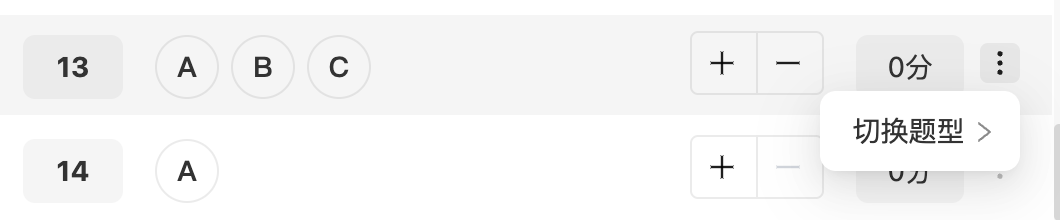
1.2.5 当AI识别错误时,支持手动切换题型。
1.3 答题卡交互优化
1.3.1 支持快捷操作:增减选择题选项、增减填空题空数
1.3.2 答题卡支持切换题型
2. 自动收录作业错题
背景:现在机构和家长越来越重视错题对于学习的帮助,通过自动收录AI答题卡中的错题,机构可以用最低成本为家长和学生提供错题服务。
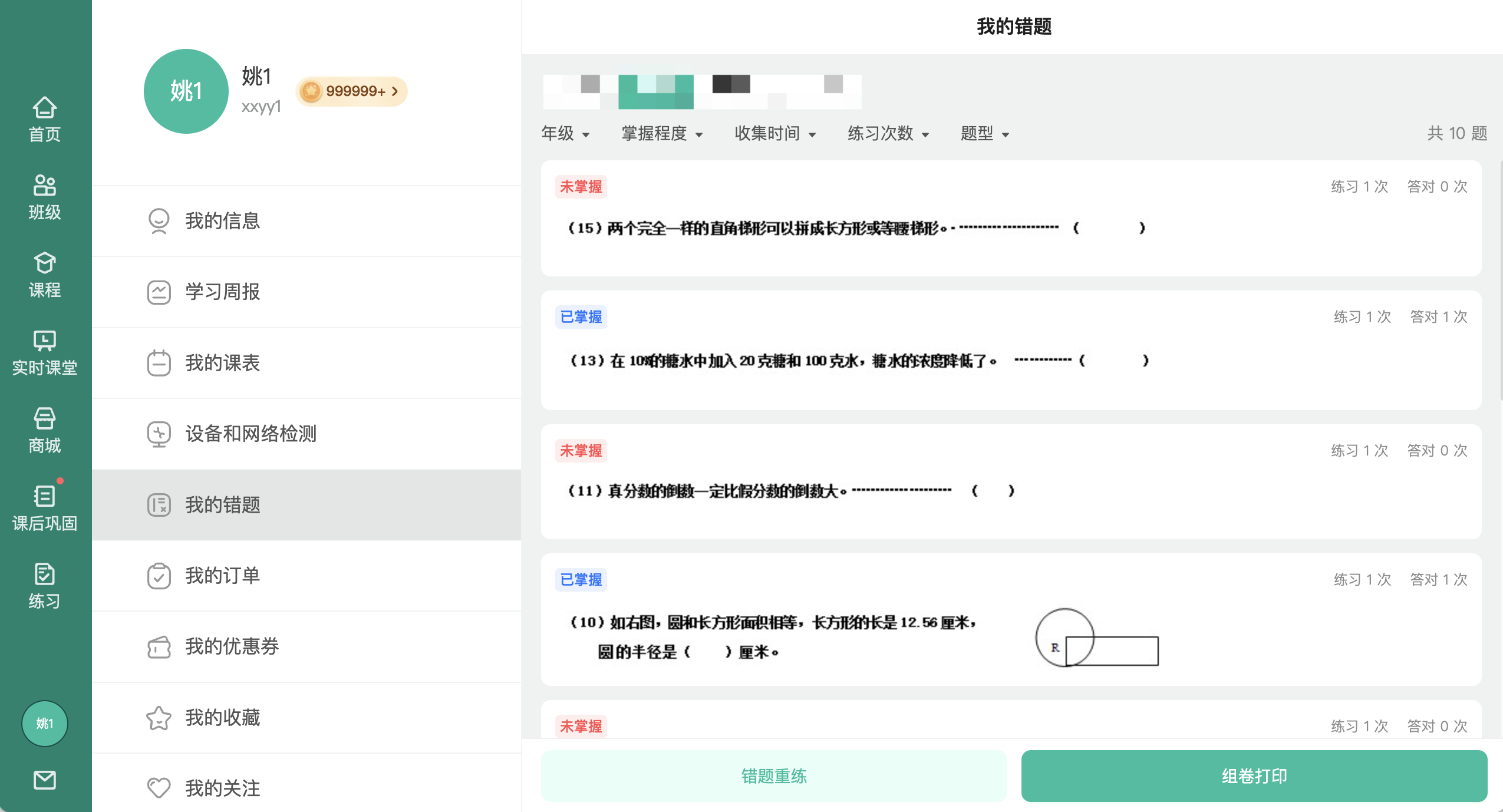
2.1 后台新增作业设置项:“自动收录答题卡错题”,管理员开启后,系统会在老师完成批改时,自动收录学生错题。
2.2 收录规则
2.2.1 仅对 AI 生成的答题卡题目生成错题;手动添加的题目因为不包含题干,不会自动收录错题。
2.2.2 错题来源显示为“作业-作业名称”,便于老师和学生追溯。
2.3 老师和学生查看学生错题
2.3.1 老师在班级错题,可以查看自动收录的作业错题
2.3.2 学生在我的错题,查看来自作业的错题
2.3.3 管理员可以在后台错题管理中查看来自作业的错题
3. 作业:支持老师标记学生错题
背景:K12学生特别是低学段学生仍习惯在纸面完成作业,而不是通过答题卡提交作业。针对此场景,在保留作业习惯的同时,支持老师便捷标记学生错题,帮助学生沉淀作业错题。

3.1 老师标记错题
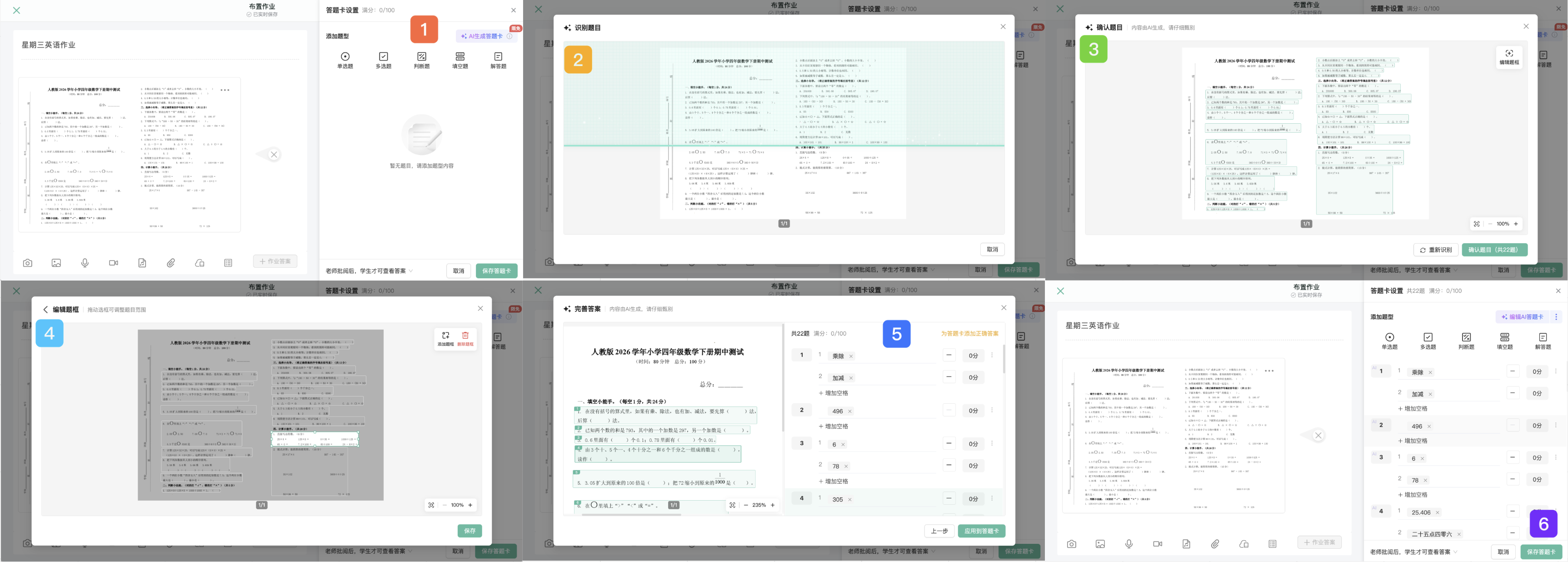
3.1.1 在老师端批改学生作业时,进入“批改中”或“批改完成”页面,点击“标记学生错题”(图1)。订正场景同样支持。
3.1.2 如该作业尚未完成题目解析,先按提示识别作业图片、确认题目并完善答案(图234);
3.1.3 如作业已完成解析,可直接进入标记页面(图5)。
3.1.3 系统按顺序展示题号和题型,老师可对照批改结果,逐题“添加为错题”或“取消添加”。
3.1.4 点击“确定”后,学生错题立即新增或更新。
3.2 使用条件
3.2.1 老师布置的作业需包含图片内容。若不包含,“标记错题”按钮将不可用。
3.2.2 同一份学生作业使用一套统一的错题数据,老师再次进入时可继续查看和更新。
3.2.3 撤回或删除作业、删除原作业文件,不会自动删除已经生成的学生错题。
注意:
①如需体验AI生成答题卡和作业错题,请联系运营经理配置开通。
②AI识别答题卡和作业错题,暂仅支持K12客户。
4.商城统计说明
本次新增商城统计与退款单能力,用于帮助机构按校区、按时间查看商城经营情况,并支持从统计数据下钻到订单和退款明细。
| 使用对象 | 业务价值 |
|---|---|
| 校长和总部管理人员 | 快速掌握各校区商城经营表现,发现收入、退款、商品上架异常 |
| 财务人员 | 按支付时间和退款记录进行收入、退款对账 |
1.总部商城统计
1.入口:后台 > 总部 > 数据中心 > 商城统计
商城统计按校区汇总展示以下核心数据:
| 指标 | 统计口径 |
|---|---|
| 新增商品数 | 当前筛选时间范围内新增的商品数量 |
| 新增成交订单数 | 当前筛选时间范围内支付成功的订单数量 |
| 新增收入 | 当前筛选时间范围内支付成功订单的实付金额 |
| 新增退款 | 当前筛选时间范围内退款单的退款金额 |
2.新增收入按支付时间统计。
用户实际支付成功的时间落在当前筛选范围内,该订单金额才计入新增收入。
业务说明:
- 未支付、支付失败、已取消订单不计入。
- 支付成功后又发生退款的订单,仍会计入新增收入。
- 人民币和T币分开统计。
示例:订单支付金额为 9998.22元 + 125T币,新增收入展示为:9998.22元(125T币)
3.新增退款按退款单统计。
当前筛选时间范围内产生的退款金额,计入新增退款。
业务说明:
- 系统自动退款会纳入统计。
- 退款金额用于反映退款规模,不等同于净收入扣减。
- 一笔订单如果发生多次退款,每次退款都会形成独立退款记录。
4.商城统计支持从汇总数据查看明细:用于核对某个校区收入或退款异常的具体来源。
| 点击字段 | 跳转结果 |
|---|---|
| 新增收入 | 跳转到对应校区订单列表,并按当前统计时间范围筛选 |
| 新增退款 | 跳转到对应校区退款单列表,并按当前统计时间范围筛选 |
2.订单列表
1.订单列表增加:订单支付时间
2.新增退款单:退款单用于记录每一次退款行为。
核心规则:
- 一次退款生成一条退款单。
- 一笔订单可以发生多次退款。
- 多次退款时,需要通过“本次退款金额”和“累计退款金额”判断退款进度。
3.字段说明:
| 发起人 | 说明 |
|---|---|
| 后台人员 | 由机构后台人员发起退款 |
| 学生 | 由学生申请或触发退款 |
| 系统 | 由系统自动发起,如拼团失败自动退款 |
| 退款方式 | 说明 |
|---|---|
| 原路退款 | 退款退回用户原支付渠道 |
| 手动退款 | 由机构线下或人工完成退款,并在系统中记录 |
注意:历史退款单无法补全,仅记录和统计上线后的退款数据。
5.其他优化
1.视频、微课、历史课堂在AI课中的投票工具,现在最多支持8个选项
2.课程支持隐藏学生课程卡片封面上的进度:后台>高级设置>课程设置,课程显示设置,增加子设置项:学生封面进度;关闭后,学生端>课程,隐藏课程卡片封面上的进度条。
3.课程支持下载音频文件:后台>课程管理>任务管理,音频文件也支持设置下载权限,默认关闭;开启后,学生可以下载课程中的音频文件
4.作业支持下载音频文件:后台>设置>学生权限,新增权限“允许学生下载作业中的音频”,默认关闭;开启后,学生可以将作业中的音频下载到本地文件中
5.学生提交作业/测验后修改,不再修改初始提交时间,保障按提交时间排序时,学生顺序不会变来变去
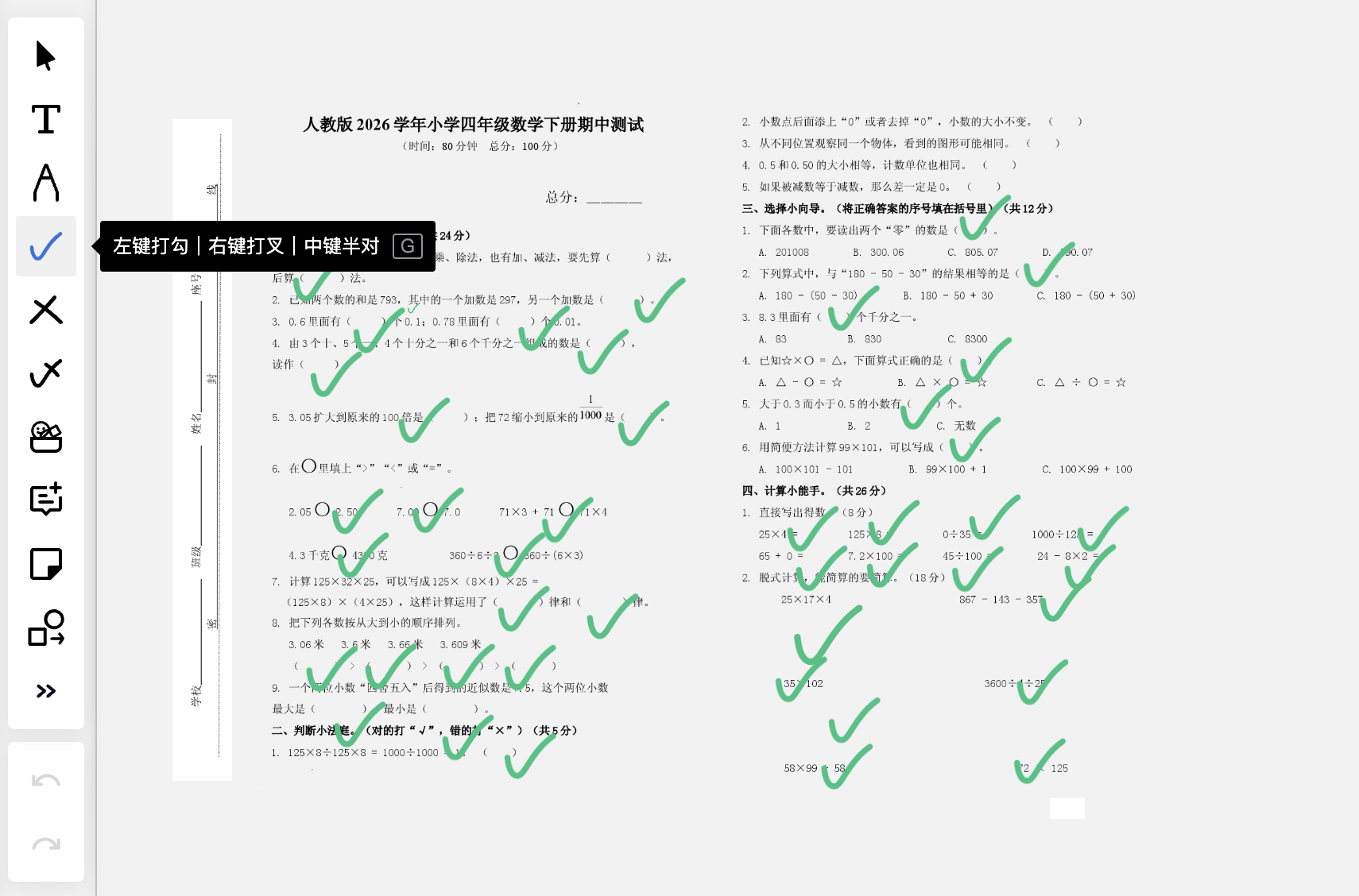
6.作业新批注支持勾叉组件:勾、叉和半对,支持鼠标快捷键
7.后台>课程管理、测验管理:支持回车快捷搜索
8.后台>组卷中心、测验管理和在线测评:优化列宽显示
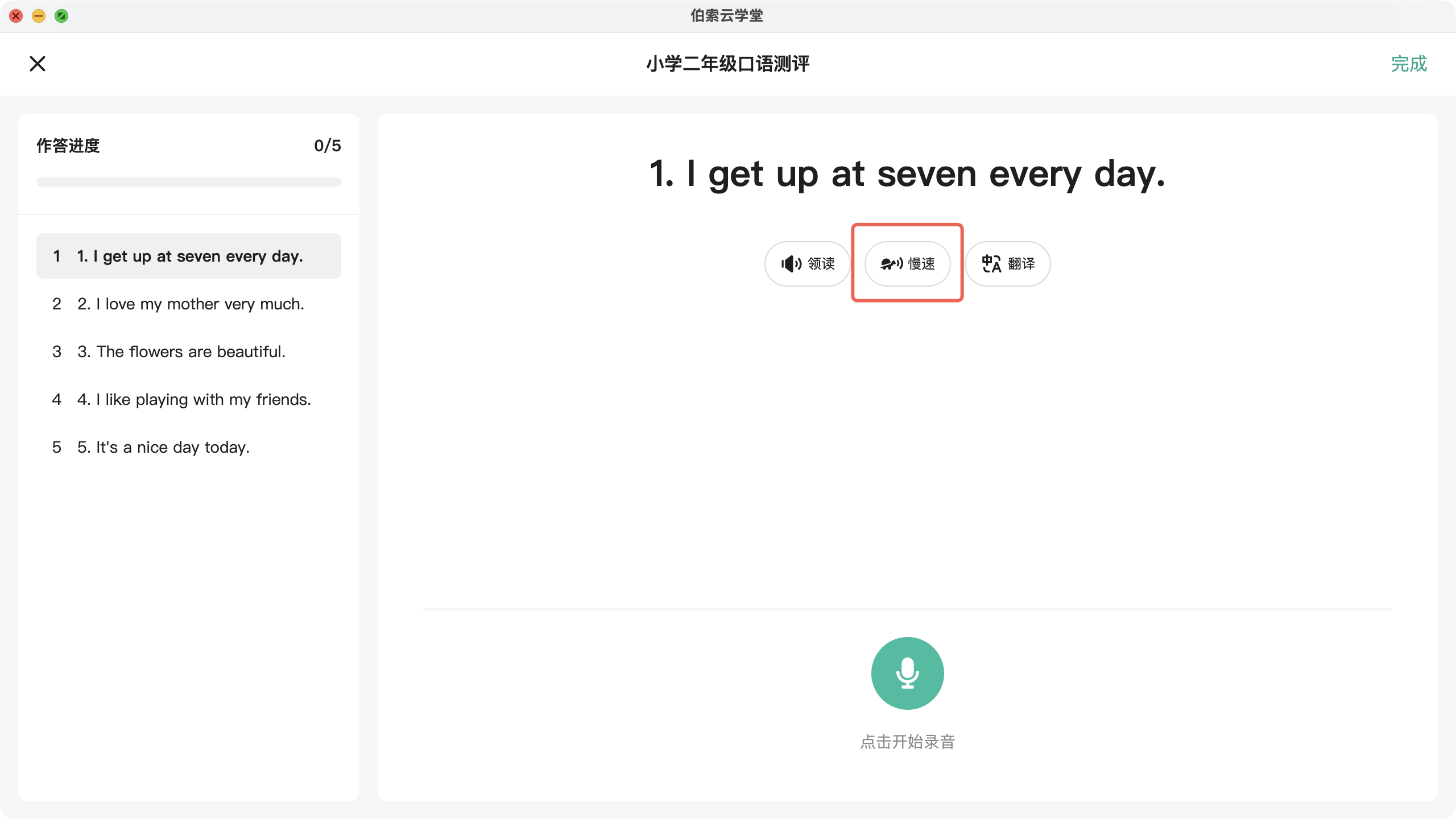
9. AI口语测评领读新增【慢速】领读模式